Поставить «Багетку» на устройство как обычную программу: со значком, в своём окне и с работой без интернета. Установка занимает одну-две минуты, ничего скачивать и запускать вручную не нужно.
Куда вы хотите установить?
- Компьютер с Windows (Edge или Chrome)
- Компьютер Mac (Chrome или Safari)
- Телефон или планшет Android (Chrome или Samsung Internet)
- iPhone или iPad (Safari)
Сначала стоит прочитать зачем это нужно и почему это безопасно. Если готовы — переходите сразу к своему устройству.
Зачем устанавливать
«Багетка» — это сайт-конструктор, и его можно просто открывать в браузере. Установка ничего не меняет в самой работе, но делает её удобнее:
- Работает без интернета. После установки конструктор запускается даже там, где нет связи: в галерее с плохим сигналом, в самолёте, на выезде к заказчику. Рамки, паспарту, размеры, спецификация и сохранение проекта в файл доступны офлайн. Интернет нужен только для общего проекта, чата и обновлений.
- Запускается одним нажатием. Значок «Багетка» лежит на рабочем столе, в меню «Пуск», в Dock или на экране телефона — не нужно искать закладку и вводить адрес.
- Открывается в своём окне. Без вкладок, адресной строки и чужих кнопок: всё место занимает холст. На телефоне — на весь экран.
- Быстрее стартует. Файлы уже лежат на устройстве, поэтому запуск не зависит от скорости сети.
- Обновляется сама. Когда мы выпускаем новую версию, приложение при следующем запуске с интернетом предложит обновиться — одной кнопкой «Обновить». Ничего переустанавливать не нужно.
Это безопасно: что именно устанавливается
Это самый частый вопрос, поэтому отвечаем прямо: рисков нет. Вот почему.
- Никакой программы-установщика нет. Вы не скачиваете и не запускаете файлы .exe, .msi, .dmg или .apk. Браузер сам создаёт ярлык на сайт artsnet.store и сохраняет у себя копию его файлов (около 3 МБ — как несколько фотографий).
- Не нужны права администратора и пароль от компьютера. Ничего не добавляется в системные папки, драйверы, автозапуск (если сами не включите такую галочку).
- Приложение живёт в «песочнице» браузера — той же защите, что и обычный сайт. Оно не может читать ваши документы и папки: видит только те файлы, которые вы сами выбрали кнопкой «Фото» или «Проект». Камера включается только после вашего явного разрешения.
- Это тот же самый сайт. Установленное приложение открывает тот же адрес https://artsnet.store/frame/app.html. Установка не подключает ничего нового и не даёт нам никаких дополнительных возможностей на вашем устройстве.
- Ваши фото остаются у вас. При обычной работе конструктора изображения обрабатываются на вашем устройстве и не отправляются на сервер. Данные уходят по сети только если вы сами пользуетесь общим проектом или чатом.
- Удаляется как любая программа — в два нажатия (см. «Как удалить»). Следов в системе не остаётся.
Установленное приложение — это «ярлык-окно» на знакомый вам сайт плюс копия его файлов для работы без интернета. Установить его безопаснее, чем скачать любую программу, а если передумаете — удалить можно без остатка.
Что вы получите после установки
- Значок «Багетка» (оранжевый, как на сайте) — на рабочем столе, в «Пуске», Dock или на главном экране.
- Отдельное окно без адресной строки: заголовок оранжевый, внутри — привычный конструктор.
- Работа без интернета после первого запуска с сетью.
- Сообщение «Доступна новая версия конструктора» с кнопкой «Обновить», когда выходит новая версия.
На какие устройства можно установить
Установка работает почти везде, где есть современный браузер. Разница — в том, как именно нажимать, и в нескольких особенностях.
| Устройство | Браузер | Можно? | Что важно знать |
|---|---|---|---|
| Windows 10 / 11 | Edge, Chrome | Да, проще всего | Значок в адресной строке, одно нажатие. Инструкция |
| Mac (macOS) | Chrome | Да | Так же, как в Windows. Инструкция |
| Mac (macOS Sonoma 14 и новее) | Safari | Да | Через меню «Файл → Добавить в Dock». В старых macOS Safari не умеет — ставьте Chrome. |
| Linux, Chromebook | Chrome, Chromium | Да | Как в Windows: значок в адресной строке. |
| Android-телефон и планшет | Chrome | Да | Через меню ⋮. Инструкция |
| Android | Samsung Internet | Да | Через меню ☰ → «Добавить страницу в». Инструкция |
| Android | Firefox | Да | Меню ⋮ → «Установить». |
| iPhone, iPad | Safari | Да, но вручную | Кнопки «Установить» нет: только через «Поделиться → На экран «Домой»». Инструкция |
| iPhone, iPad | Chrome, Firefox, Edge | Частично | На iOS эти браузеры работают на движке Safari; в новых версиях iOS в них тоже есть «Поделиться → На экран «Домой»», в старых — только через Safari. Надёжнее использовать Safari. |
| Компьютер | Firefox | Нет | Firefox на компьютере не умеет ставить сайты как приложения. Пользуйтесь Chrome или Edge либо работайте во вкладке — офлайн-режим и там работает. |
| Смарт-ТВ, консоли, старые телефоны | — | Нет | Слишком старые или ограниченные браузеры. |
Есть ли разница в сложности?
- Windows, Mac (Chrome/Edge), Android Chrome — самое лёгкое: браузер сам показывает кнопку «Установить», ошибиться трудно.
- iPhone и iPad — самое «спрятанное»: подсказки от браузера нет, нужно знать, что искать в меню «Поделиться». Зато после этого всё работает так же.
- Samsung Internet и Safari на Mac — пункт находится в меню, а не в адресной строке; читайте шаги внимательно.
Что нужно для установки на любом устройстве
- Открыть адрес https://artsnet.store/frame/app.html с включённым интернетом и дождаться, пока страница загрузится полностью (лучше подождать 10–20 секунд).
- Актуальная версия браузера (обновите, если ему больше двух-трёх лет).
- Около 10 МБ свободного места.
- Не открывать страницу в «режиме инкогнито» / «приватной вкладке» — там установка недоступна.
Установка на компьютер с Windows
Шаги почти одинаковы в браузерах Microsoft Edge (он уже есть в Windows 10 и 11) и Google Chrome. Выберите свой.
Windows, браузер Edge
Шаг 1. Откройте конструктор. Запустите Edge, щёлкните в адресную строку, введите artsnet.store/frame/app.html и нажмите Enter. Дождитесь загрузки страницы.
Шаг 2. Найдите значок «Установить». В правой части адресной строки появится значок в виде монитора со знаком «+». Нажмите на него.
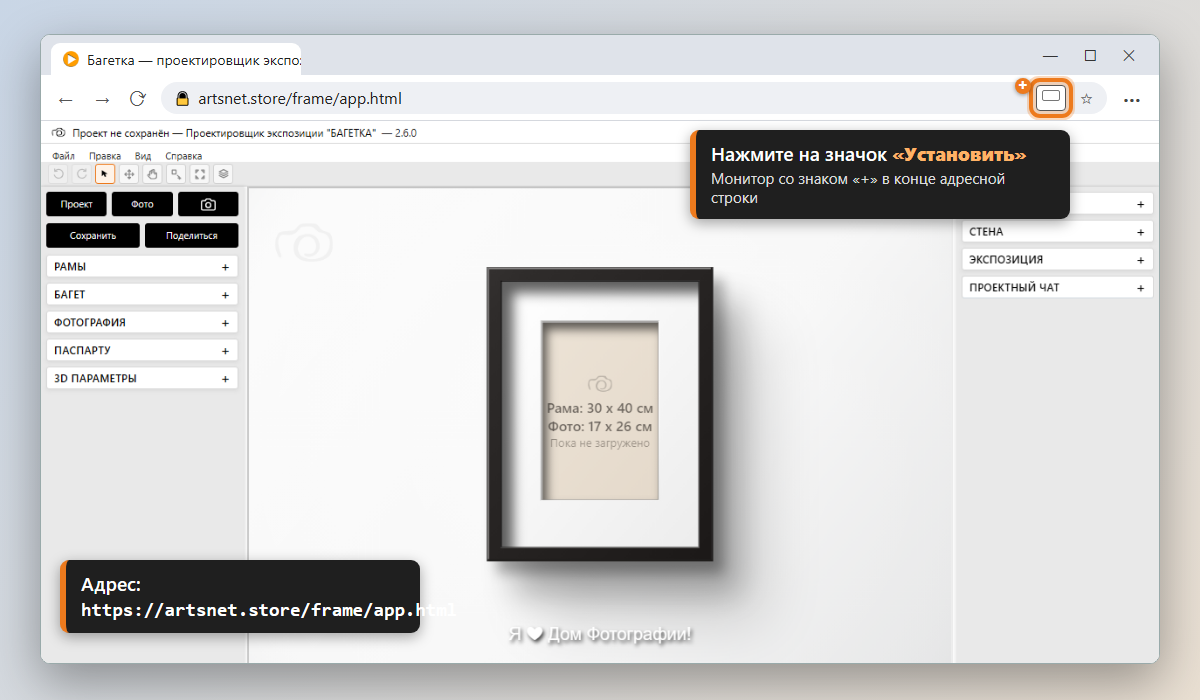
Шаг 3. Подтвердите. Под значком откроется окошко «Установить приложение». Нажмите синюю кнопку «Установить».
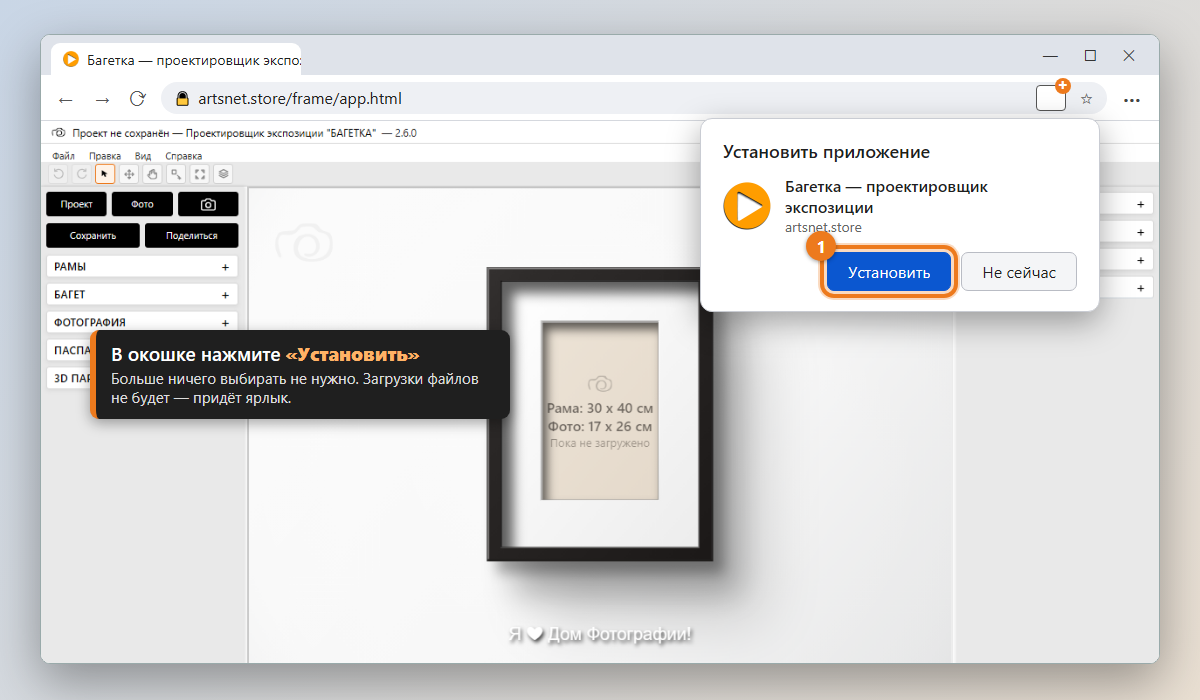
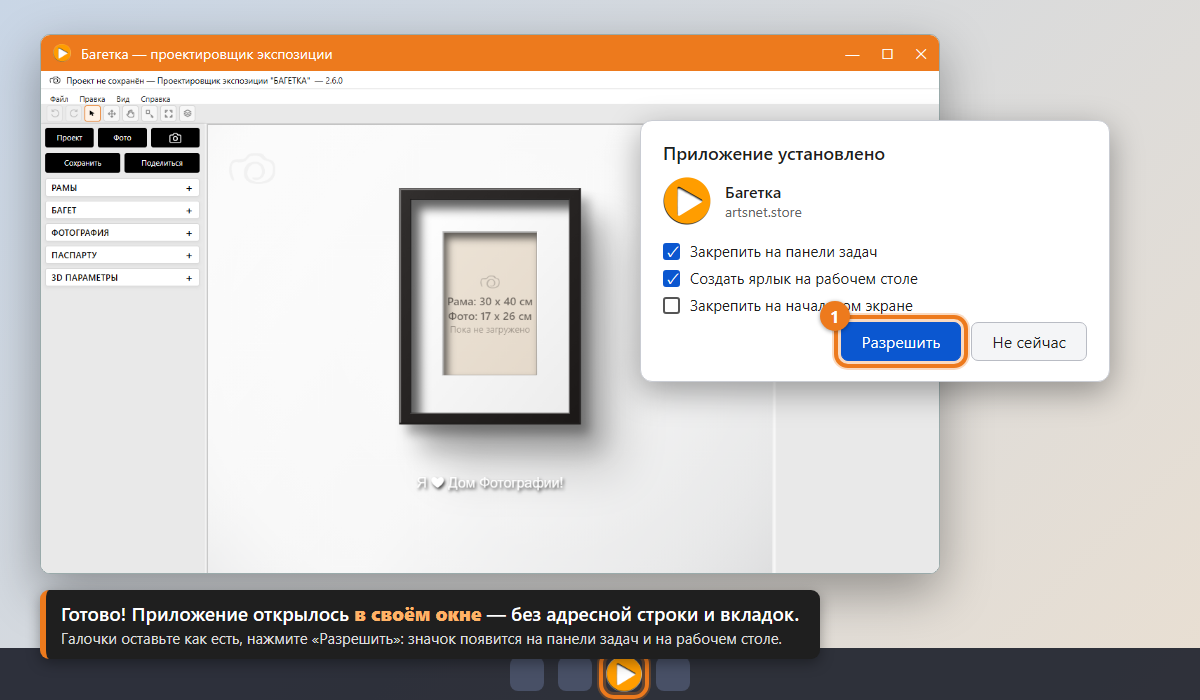
Шаг 4. Разрешите ярлыки. Приложение сразу откроется в своём окне, а Edge спросит, куда положить значок. Оставьте галочки «Закрепить на панели задач» и «Создать ярлык на рабочем столе» и нажмите «Разрешить».
Windows (и Linux), браузер Chrome
Шаг 1. Откройте Chrome, введите artsnet.store/frame/app.html, нажмите Enter, дождитесь загрузки.
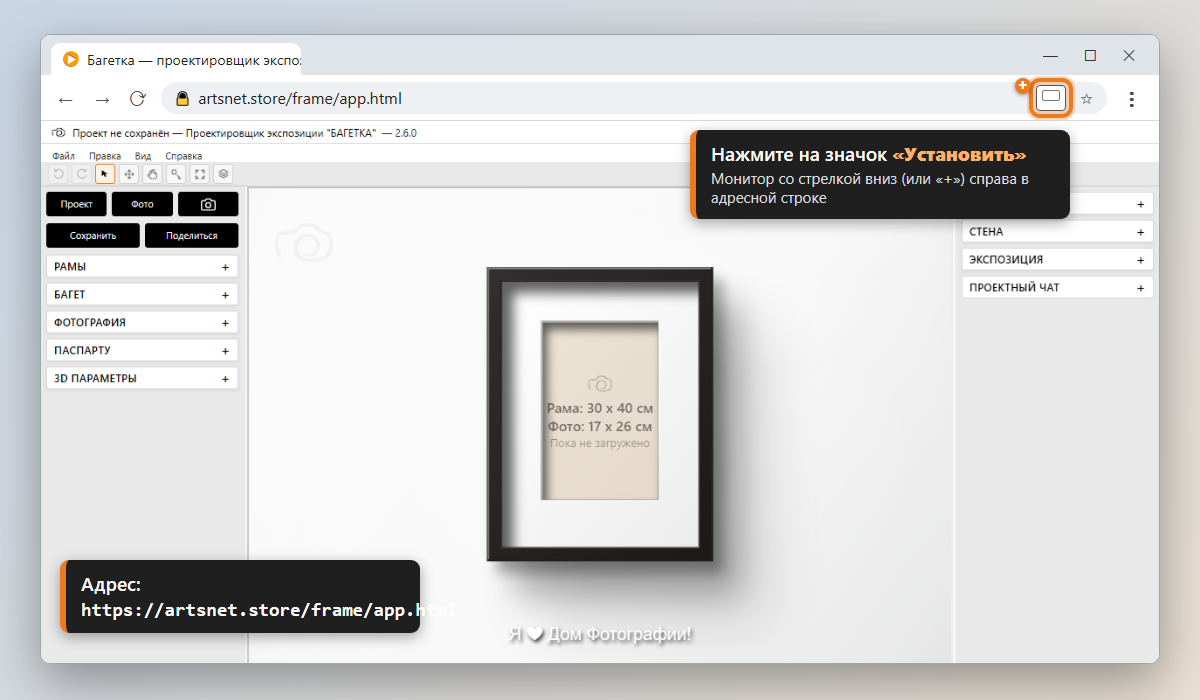
Шаг 2. В правой части адресной строки нажмите значок «Установить» (монитор со стрелкой вниз).
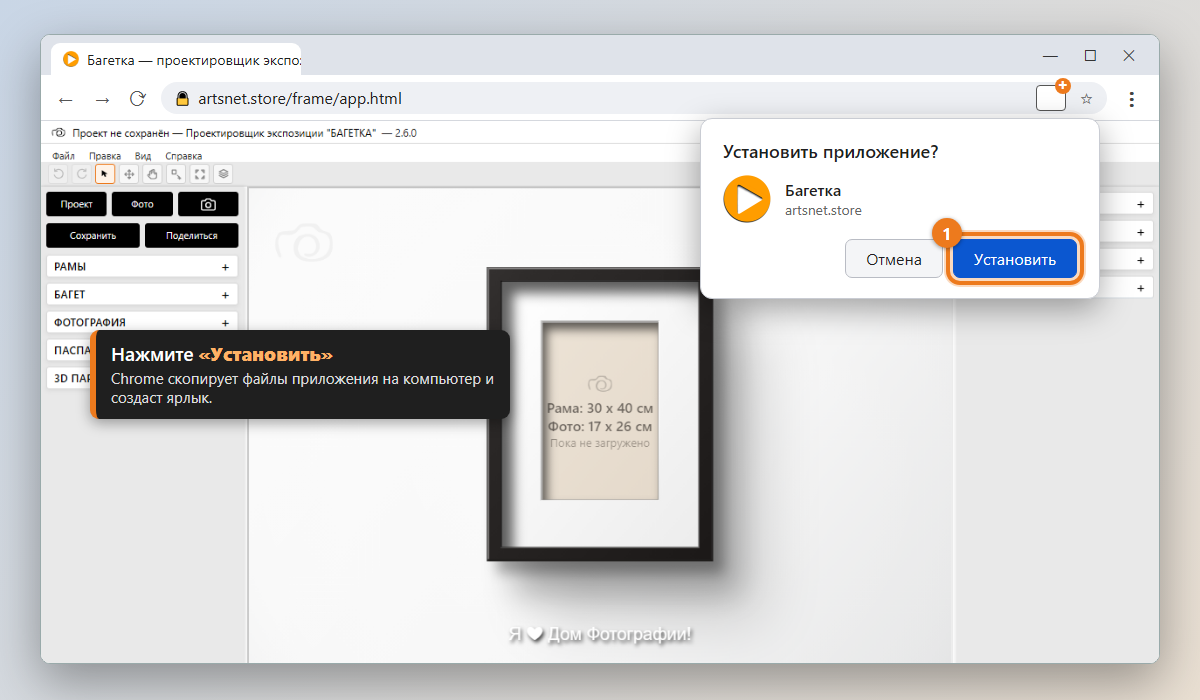
Шаг 3. В окошке «Установить приложение?» нажмите «Установить».
Шаг 4. Приложение откроется в отдельном окне. Значок «Багетка» появится в меню «Пуск». Чтобы закрепить его на панели задач: правая кнопка мыши по значку внизу экрана → «Закрепить на панели задач».
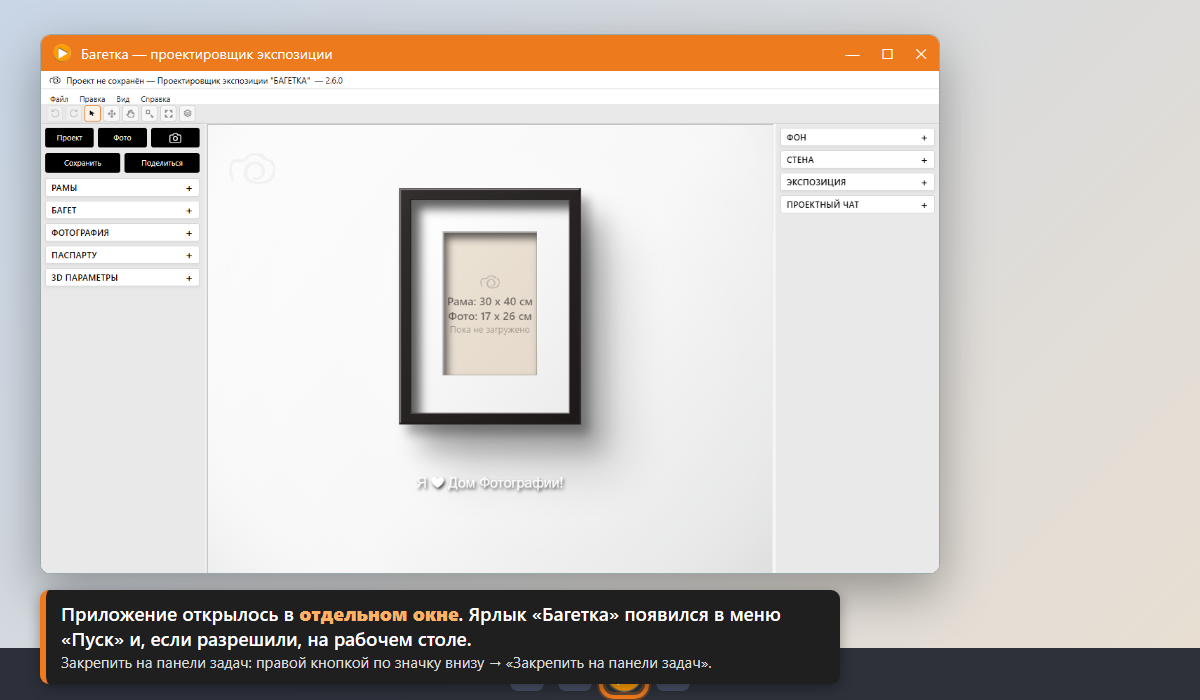
На панели задач или в «Пуске» — значок «Багетка». Он открывает конструктор в отдельном окне, без адресной строки.
Установка на компьютер Mac
Mac, браузер Chrome
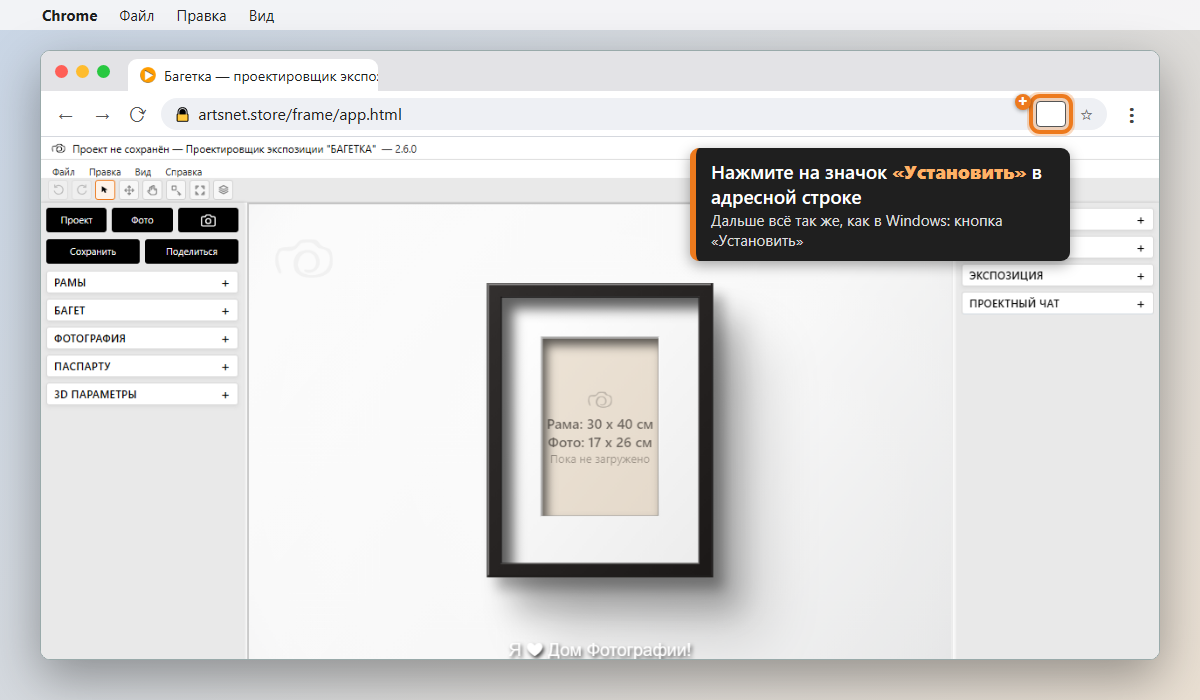
Шаги те же, что в Windows: откройте artsnet.store/frame/app.html, нажмите значок «Установить» в адресной строке и подтвердите кнопкой «Установить».
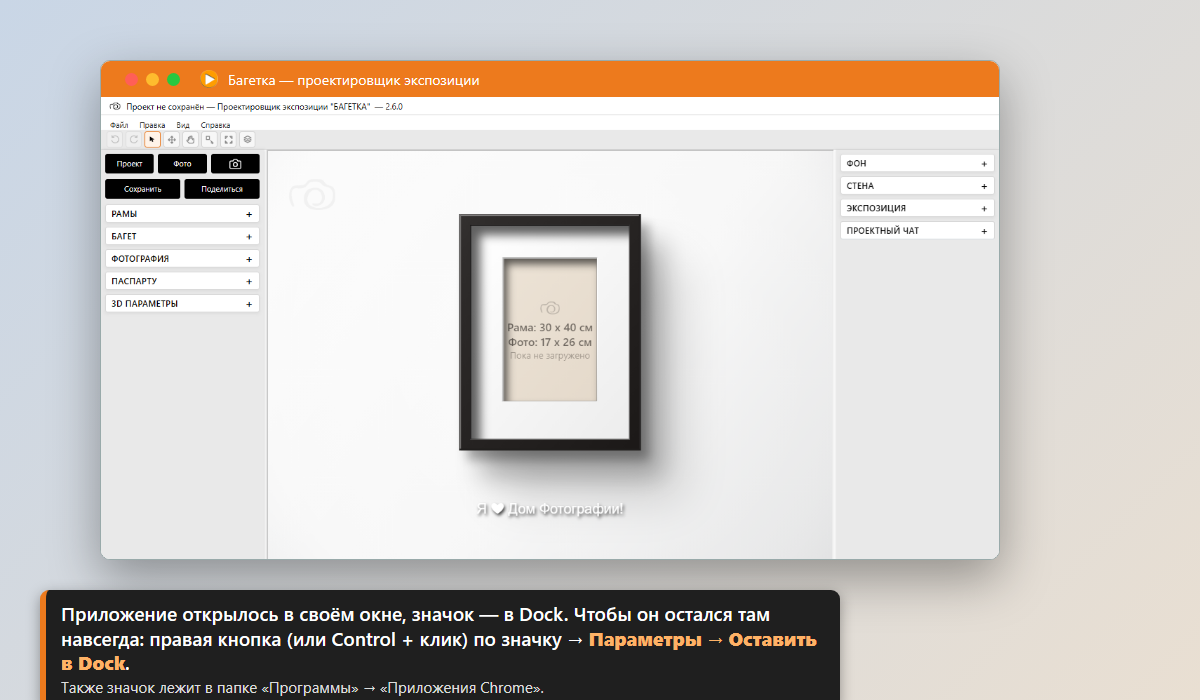
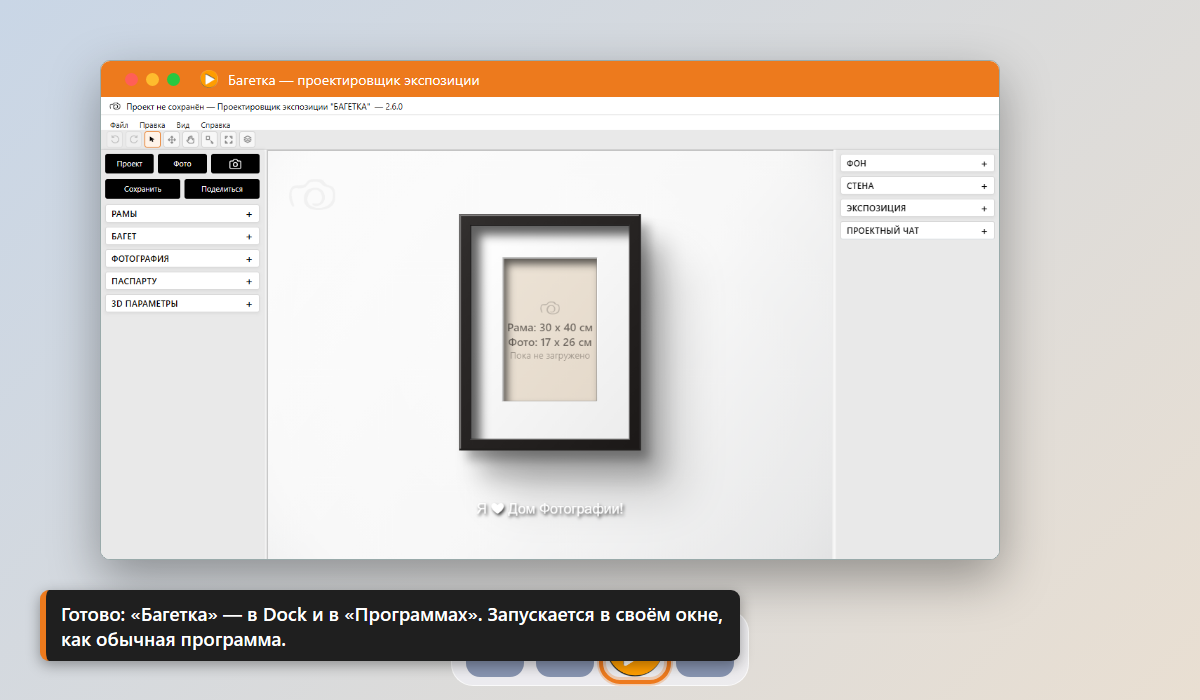
Приложение откроется в своём окне, значок появится в Dock и в папке «Программы» → «Приложения Chrome». Чтобы значок остался в Dock навсегда, нажмите на него правой кнопкой (или Control + клик) → «Параметры» → «Оставить в Dock».
Mac, браузер Safari (macOS Sonoma 14 и новее)
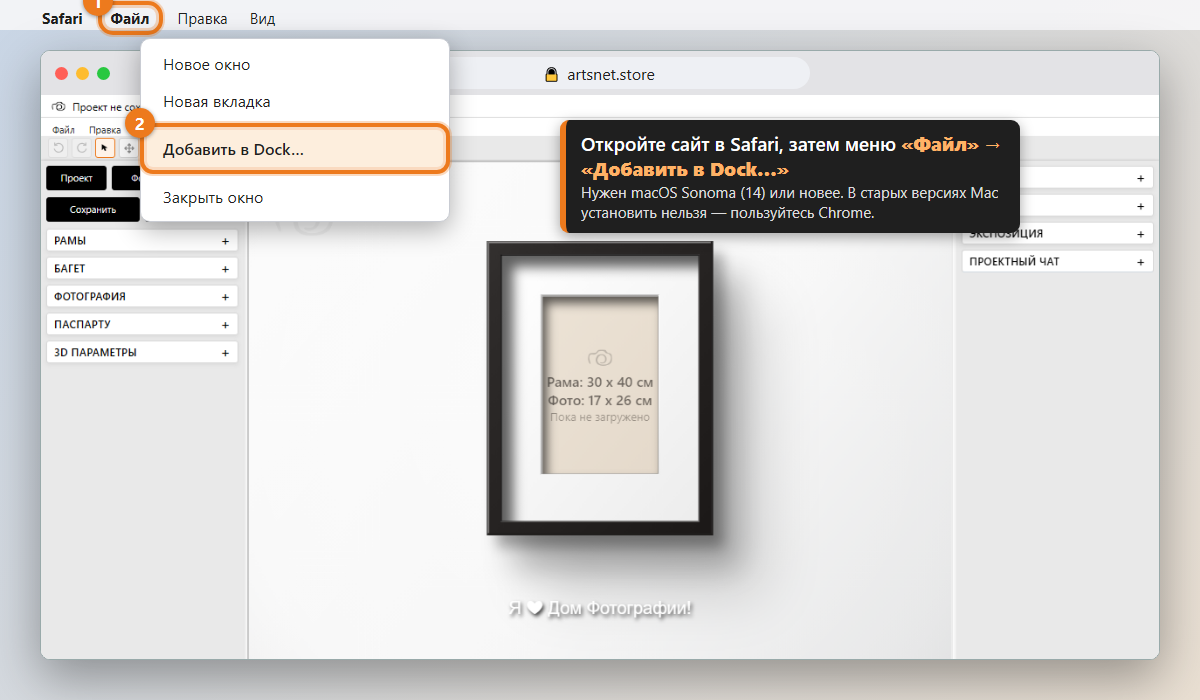
Шаг 1. Откройте artsnet.store/frame/app.html в Safari. В строке меню вверху экрана нажмите «Файл» → «Добавить в Dock…».
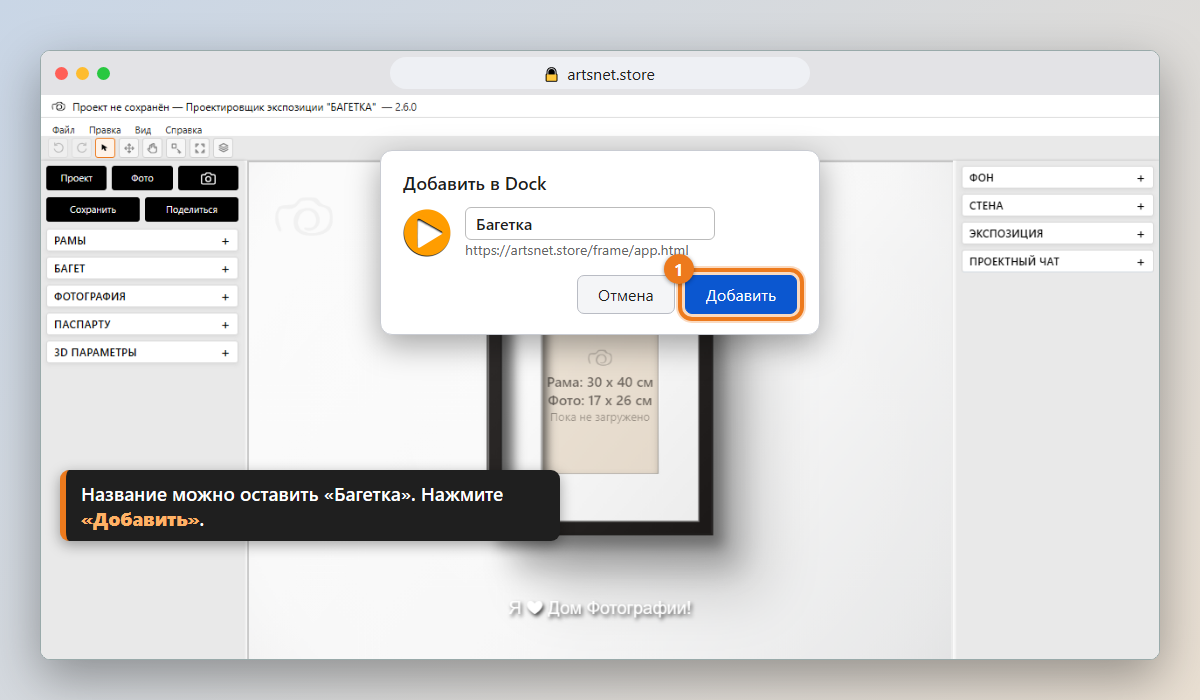
Шаг 2. В окошке оставьте название «Багетка» и нажмите «Добавить».
Шаг 3. Значок «Багетка» появится в Dock. Нажмите на него — конструктор откроется в своём окне.
В меню «Файл» нет пункта «Добавить в Dock…». Значит, у вас macOS старее Sonoma (14). Обновите систему или установите на Mac браузер Chrome и действуйте по инструкции выше.
Установка на телефон или планшет Android
Android, браузер Chrome
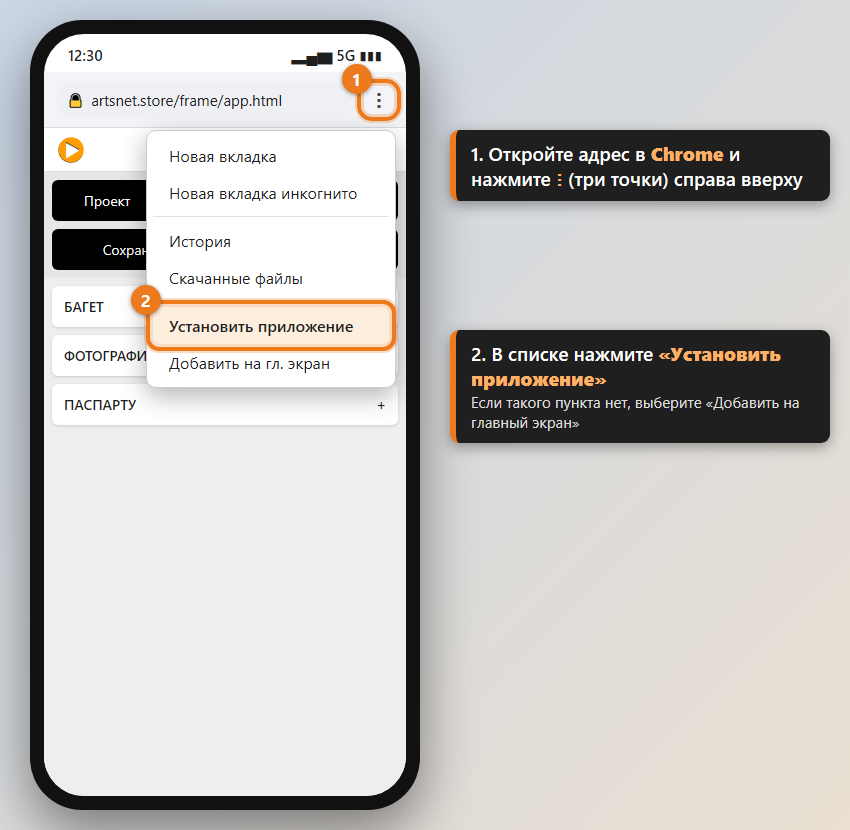
Шаг 1. Откройте Chrome, введите artsnet.store/frame/app.html, дождитесь загрузки страницы. Нажмите три точки «⋮» в правом верхнем углу.
Шаг 2. В меню выберите «Установить приложение». Если такого пункта нет, выберите «Добавить на главный экран» — дальше всё так же.
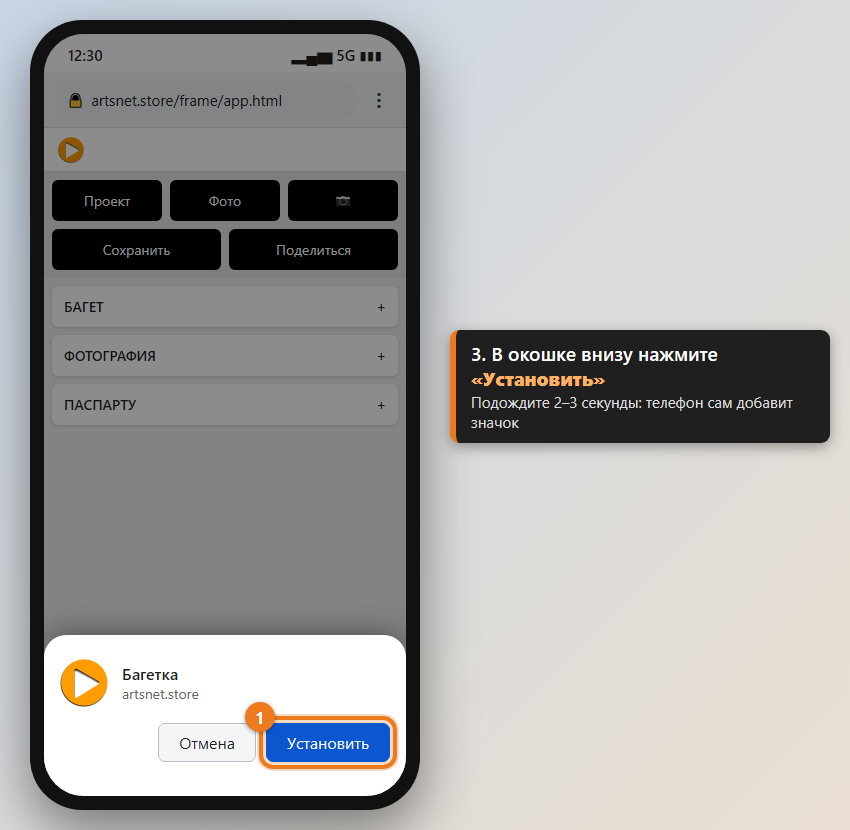
Шаг 3. Внизу экрана появится окошко с названием «Багетка». Нажмите «Установить» и подождите 2–3 секунды.
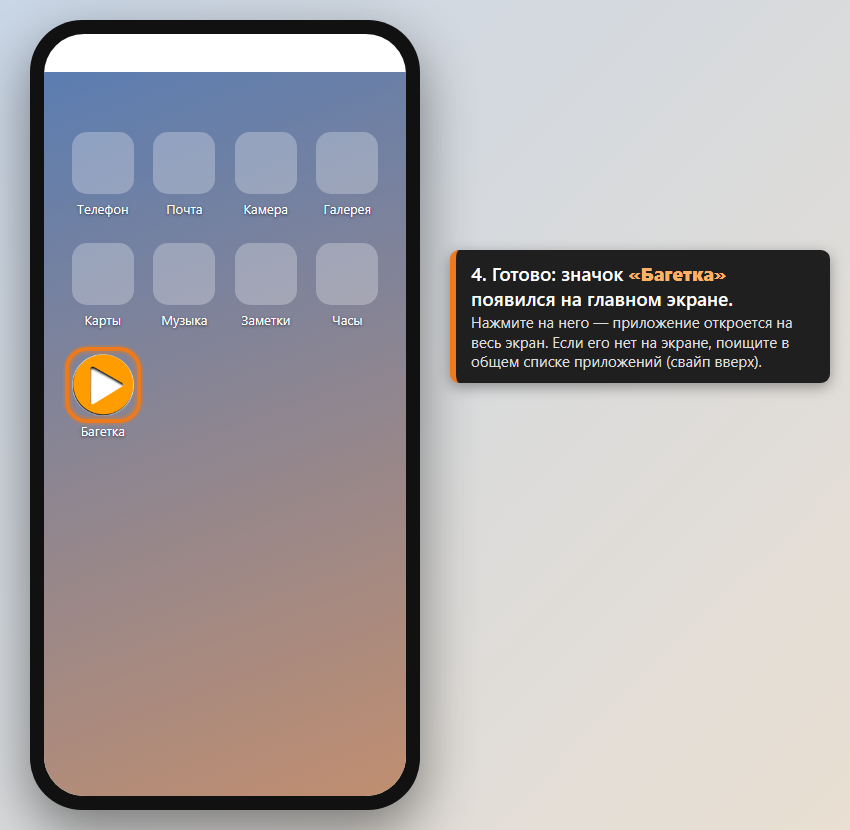
Шаг 4. Значок «Багетка» появится на главном экране (если нет — найдите в общем списке приложений, потянув экран вверх). Нажмите на него — конструктор откроется на весь экран.
Android, браузер Samsung Internet (телефоны Samsung)
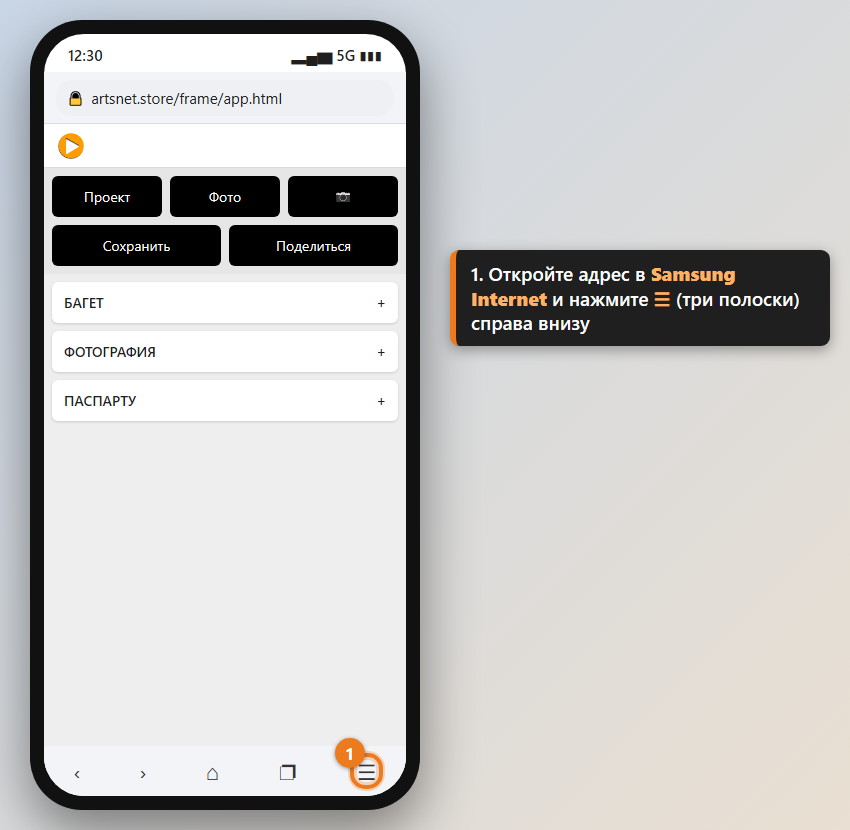
Шаг 1. Откройте artsnet.store/frame/app.html в Samsung Internet. Нажмите кнопку меню «☰» (три полоски) в правом нижнем углу.
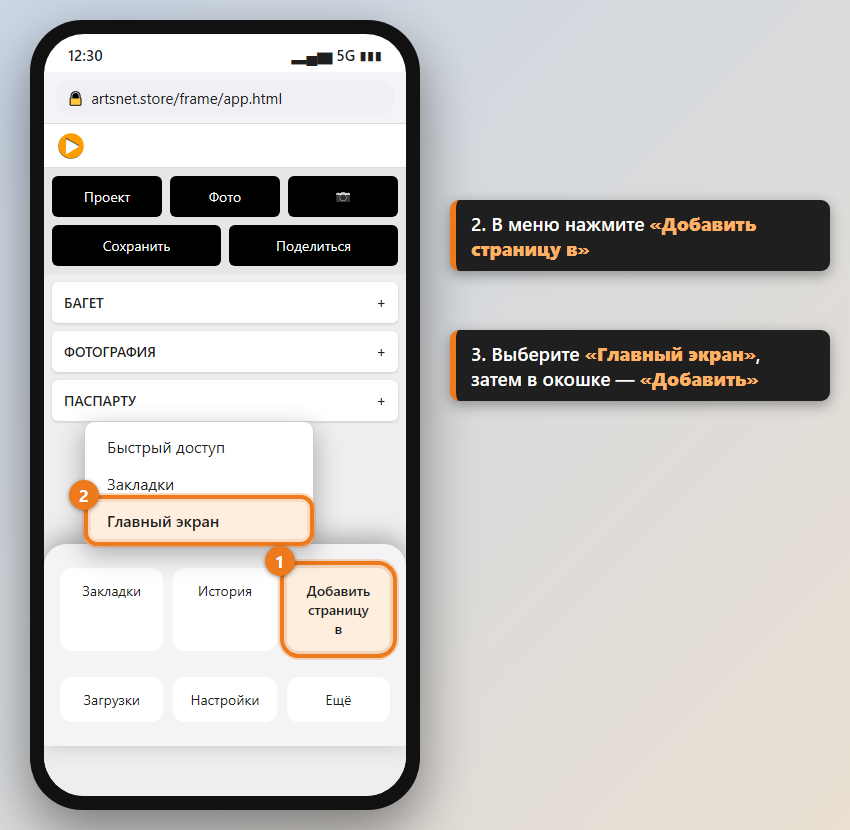
Шаг 2. Выберите «Добавить страницу в», затем «Главный экран». В окошке нажмите «Добавить».
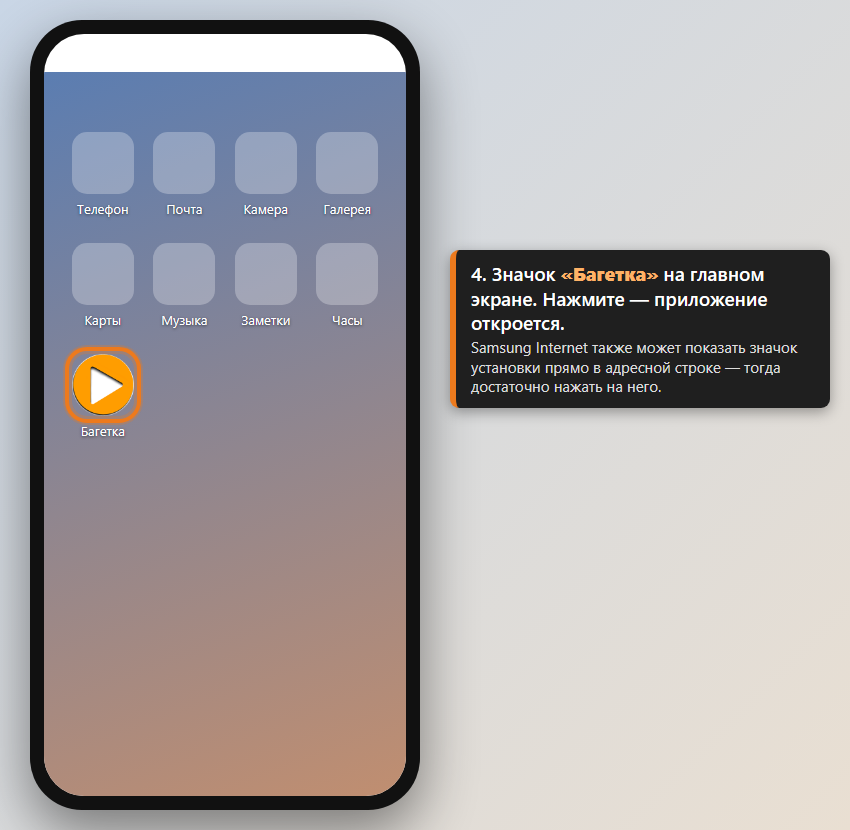
Шаг 3. Значок «Багетка» появится на главном экране. Нажмите на него.
Установка на iPhone и iPad
На устройствах Apple кнопки «Установить» нет — приложение добавляют через меню «Поделиться». Делайте это в браузере Safari (голубой компас). Это нормально: вы получите такой же значок на экране «Домой».
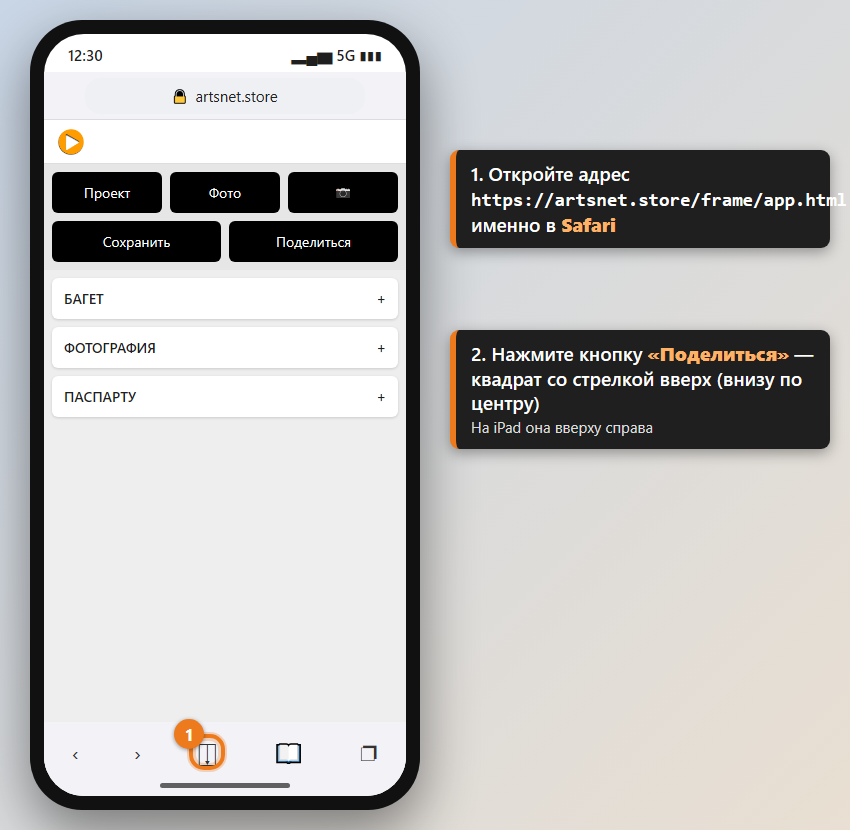
Шаг 1. Откройте Safari, введите artsnet.store/frame/app.html, дождитесь загрузки страницы.
Шаг 2. Нажмите кнопку «Поделиться» — квадрат со стрелкой вверх. На iPhone она внизу по центру, на iPad — вверху справа.
Шаг 3. Откроется список. Пролистайте его пальцем вверх и нажмите «На экран «Домой»».
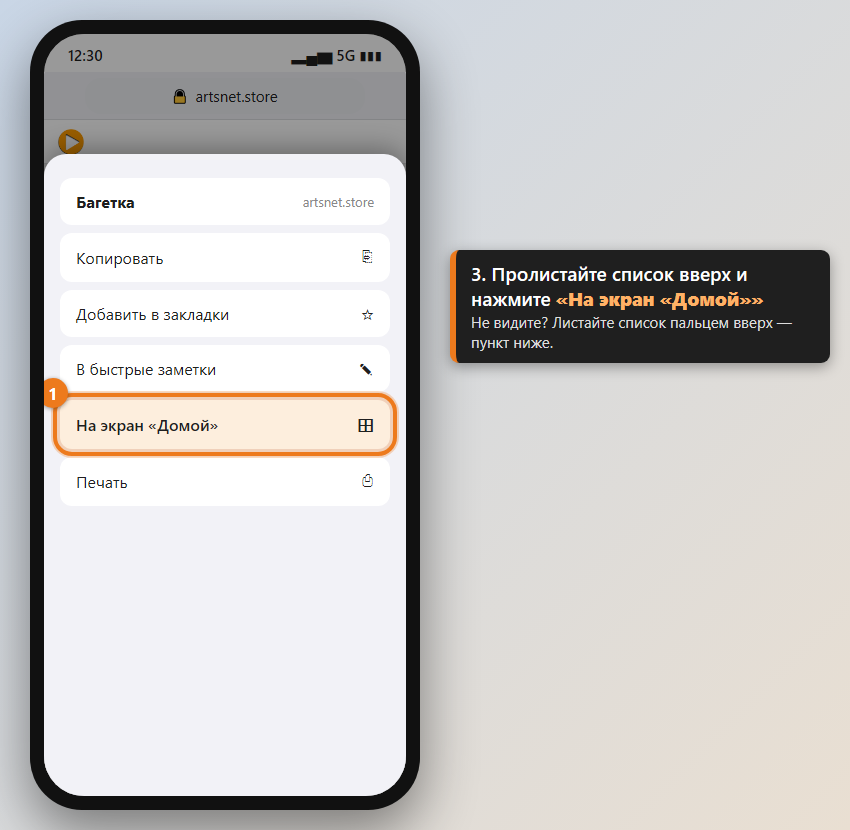
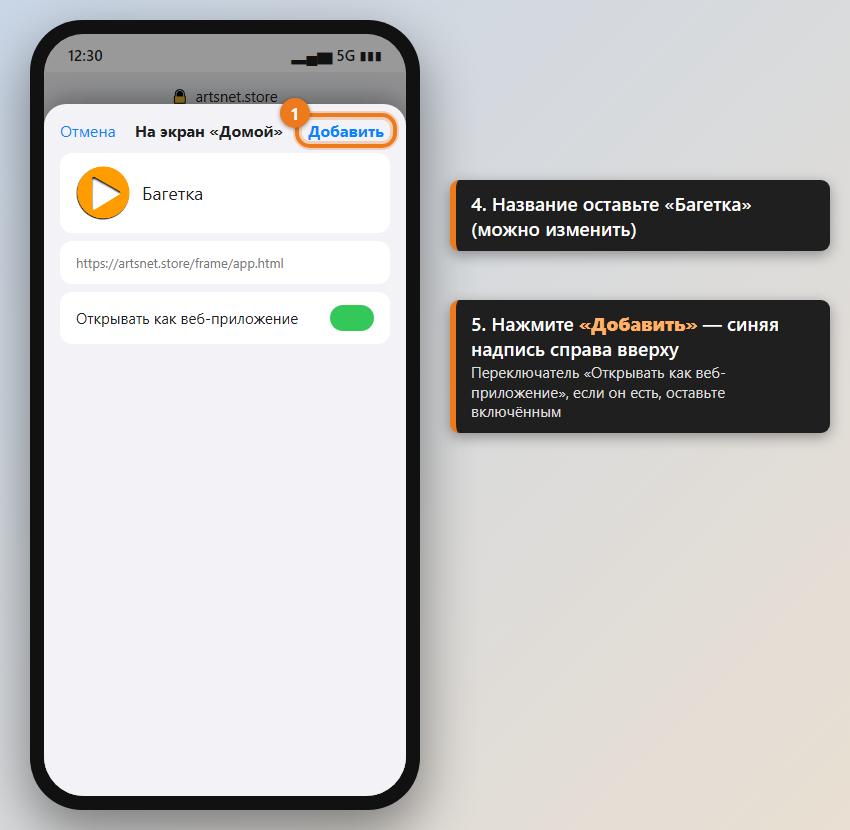
Шаг 4. Название оставьте «Багетка». В правом верхнем углу нажмите синюю надпись «Добавить».
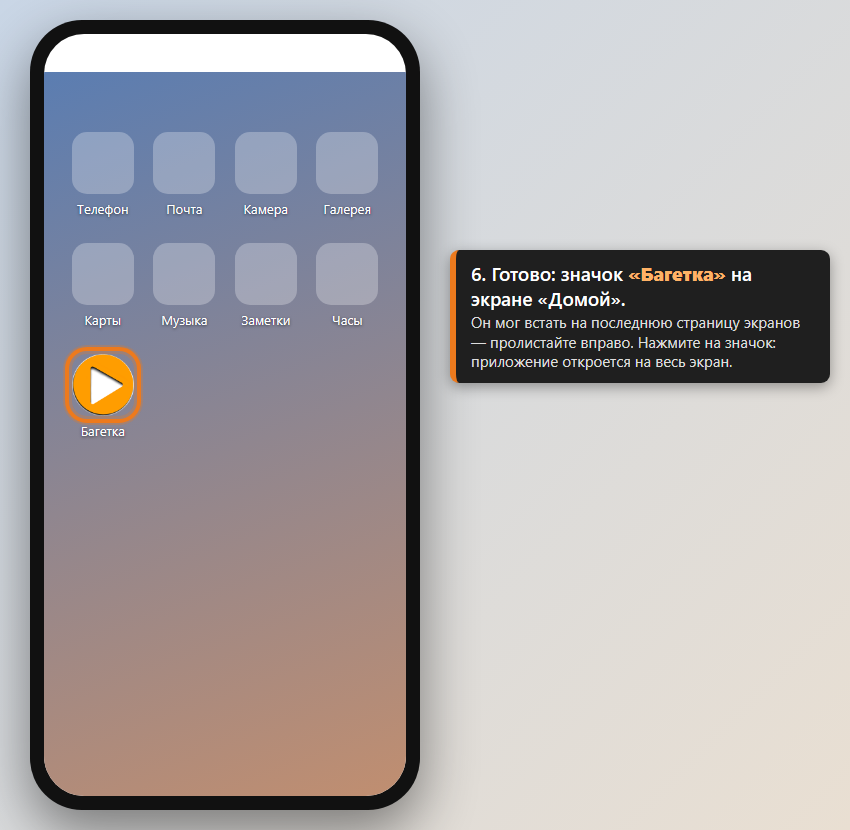
Шаг 5. На экране «Домой» появился значок «Багетка» (он может оказаться на последней странице — пролистайте экран вправо). Нажмите на него.
Установленное приложение на iOS хранит данные отдельно от Safari. Проекты из списка «Недавние проекты», сделанные в браузере, в приложении не отобразятся. Поэтому сохраняйте важные проекты в файл кнопкой «Сохранить» (это JSON-файл) и открывайте его кнопкой «Проект» — так работа никогда не потеряется.
Как понять, что всё получилось
- Значок «Багетка» есть на рабочем столе, в «Пуске», Dock или на главном экране.
- При нажатии открывается конструктор без адресной строки и вкладок.
- Проверка офлайн-режима: отключите интернет (режим «В самолёте» или выключите Wi-Fi) и запустите приложение. Оно должно открыться и работать. Не забудьте включить сеть обратно.
Как удалить приложение
Если приложение больше не нужно, удалите его так же, как любую программу. Проекты, которые вы сохранили в файлы, останутся на месте.
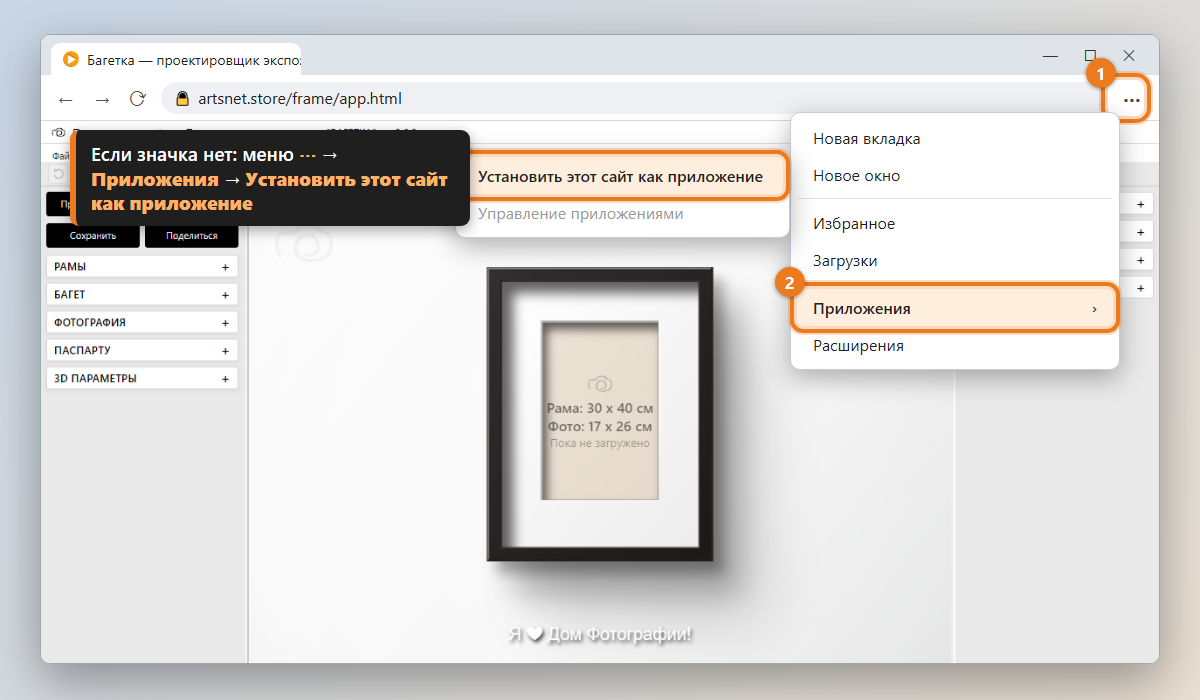
- Windows: «Пуск» → правая кнопка по «Багетка» → «Удалить». Или откройте приложение, нажмите «⋯» (в окне справа вверху) → «Удалить …».
- Mac: Dock → правая кнопка по значку → «Удалить из Dock» (для Chrome — также удалите в «Программы» → «Приложения Chrome»).
- Android: долгое нажатие на значок → «Удалить» / «Удалить приложение».
- iPhone, iPad: долгое нажатие на значок → «Удалить закладку» / «Удалить приложение».
Если что-то не получается
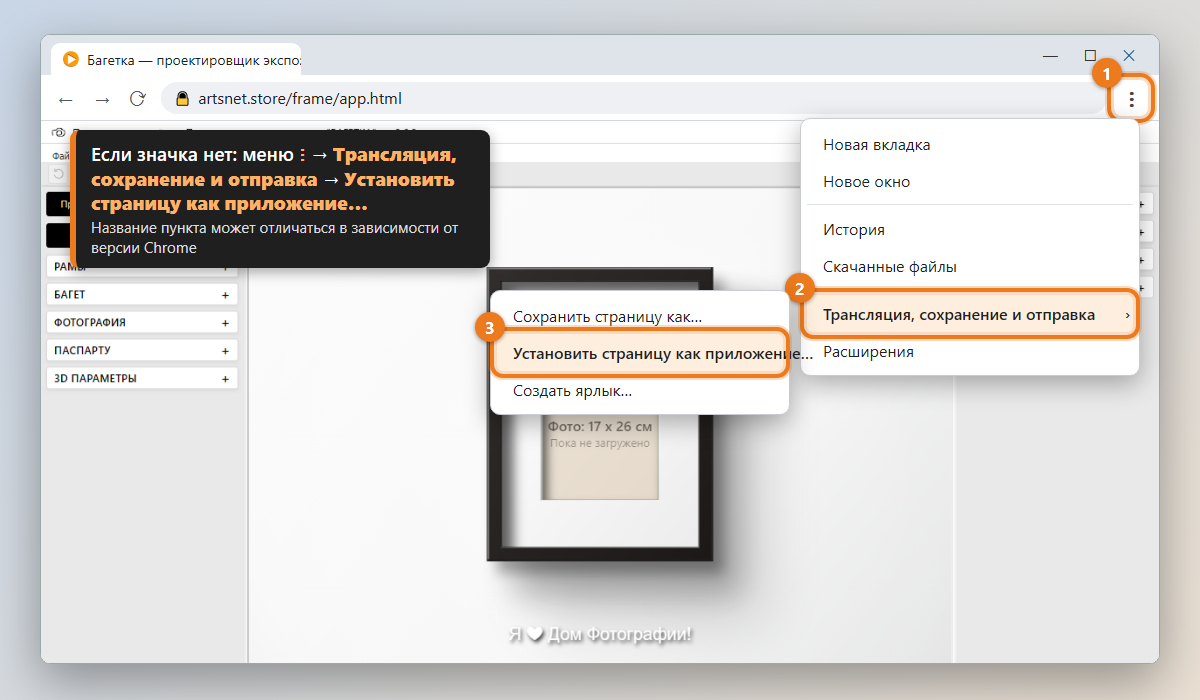
- Нет значка «Установить» или пункта в меню. Проверьте: открыт ли адрес https://… (с замочком), не включён ли режим инкогнито, обновлён ли браузер. Подождите 10–20 секунд после открытия страницы и обновите её (F5).
- Приложение уже установлено. Вместо «Установить» браузер показывает «Открыть в приложении» — значит, установка уже сделана; ищите значок в «Пуске» или на экране.
- Приложение не открывается без интернета. После установки его нужно хотя бы один раз запустить с сетью и подождать 10–20 секунд: за это время сохраняются все файлы.
- Приложение показывает старую версию. Закройте и откройте его с интернетом — появится плашка «Доступна новая версия конструктора» с кнопкой «Обновить». Если не помогло: сброс кэша (проекты, сохранённые в файлы, не пострадают).
- Не нашли ответ. Напишите нам — контакты: укажите устройство, браузер и что именно вы нажимали.
Хотите показать конструктор на своём сайте? См. встраивание на другие сайты.
Далее: загрузка фото и проекта · сохранение и экспорт · глоссарий · к оглавлению