Сдвинуть или увеличить отображение активной рамы относительно сетки композиции, не меняя реальные сантиметры в заявке.
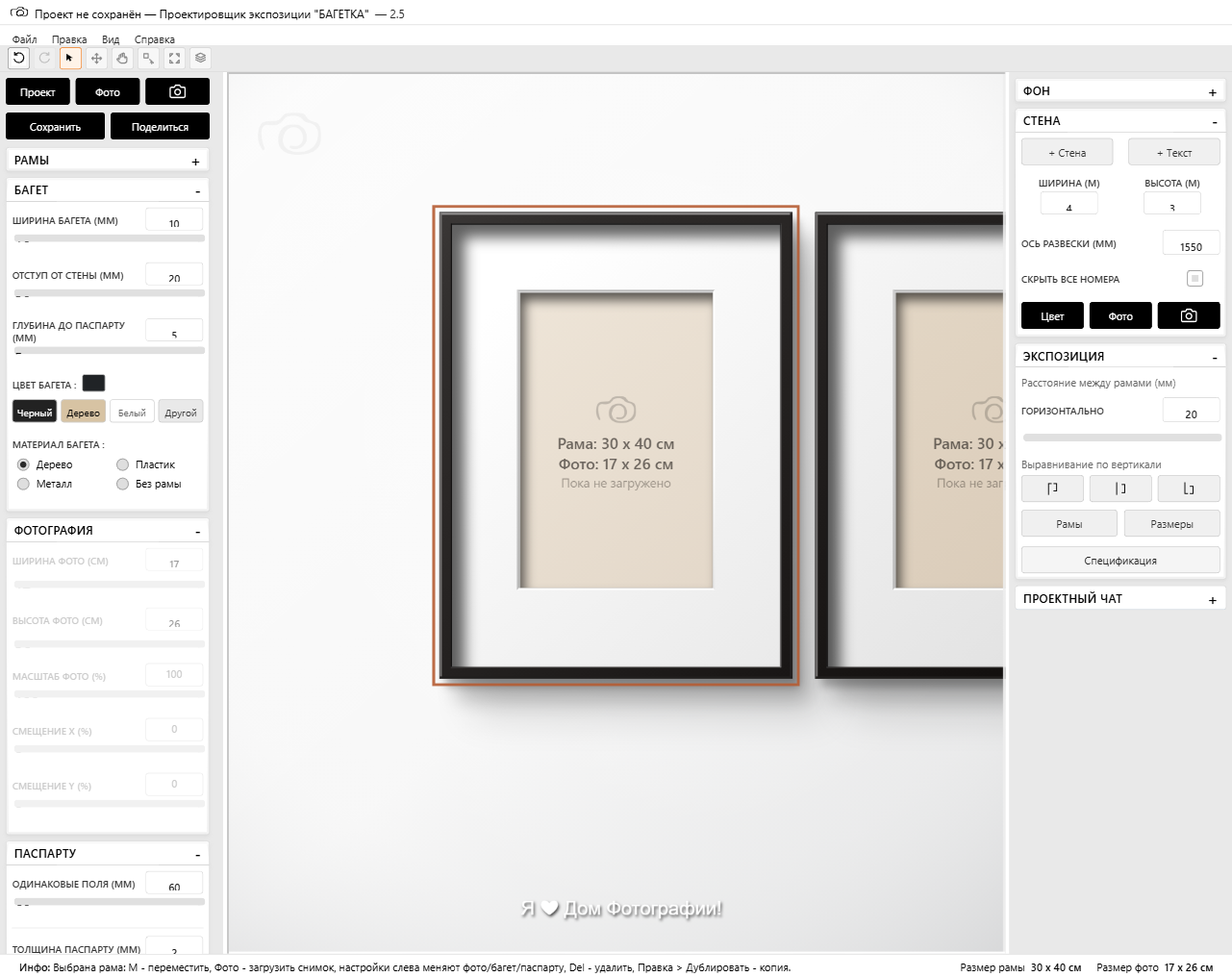
Перемещение и масштаб рамы
Отдельного переключателя «режим масштаба» в интерфейсе нет: кликните по раме инструментом A (Выбор), чтобы выделить её — вокруг появится рамка выделения, — а затем перетащите рамку инструментом M (Перемещение) или измените её размер прямо на холсте. Значения сохраняются в данных активной рамки и участвуют в пересчёте подсказок по размерам в футере и спецификации.
Масштаб вида холста
Прокрутка без модификатора — колесом мыши или двумя пальцами на тачпаде — панорамирует вид по холсту, а не зумит. Для изменения масштаба используйте Ctrl/Cmd + прокрутку, «щипок» (pinch) на трекпаде, или кнопки «−»/«+» на панели инструментов. При наличии экспозиционных стен ограничение зума не мешает приблизить стену или отдельную раму до крупного просмотра. Панорама и масштаб вида сохраняются в проекте как рабочее положение просмотра.
| Действие | Мышь | Трекпад | Стилус / перо |
|---|---|---|---|
| Панорама вида | прокрутка колесом | прокрутка двумя пальцами | инструмент «Панорама» (H) + перетаскивание |
| Зум вида | Ctrl/Cmd + колесо, либо кнопки «−»/«+» | «щипок» (pinch), либо кнопки «−»/«+» | кнопки «−»/«+» на панели инструментов |
Полная таблица устройств указателя и ссылок на кнопки — в главе «Горячие клавиши» → «Мышь, трекпад и стилус».
Зум и панорамное передвижение меняют только рабочий вид. Они не записываются в историю Отменить / Вернуть: эти команды откатывают действия с объектами сцены, а не положение камеры просмотра.
Зум выделенной областью
Кнопка Zoom area на панели инструментов включает режим выбора области. Протяните прямоугольник на холсте — выбранная область будет увеличена до рабочей сцены.
Быстрый способ: удерживайте Z (или Я на русской раскладке), протяните область мышью и отпустите. После завершения конструктор возвращается к предыдущему инструменту.
Показать всё
Команда Показать всё вписывает в экран весь проект: рамы, стены, номера стен, подписи, размеры, тексты и логотипы. Это удобно после добавления стен, загрузки большой группы фото или если часть работ вышла за край текущего вида.
Компоновка на сцене выглядит убедительнее; размеры в см для заказа остаются согласованными с сохранёнными преобразованиями.
Путают «масштаб на холсте» с «форматом рамки в см»: формат в левой колонке — это реальный габарит; масштаб на холсте влияет на визуальную подачу макета.
Далее: спецификация · к оглавлению