Собрать стену или композицию из нескольких работ с равномерными промежутками и разными настройками каждой рамы.
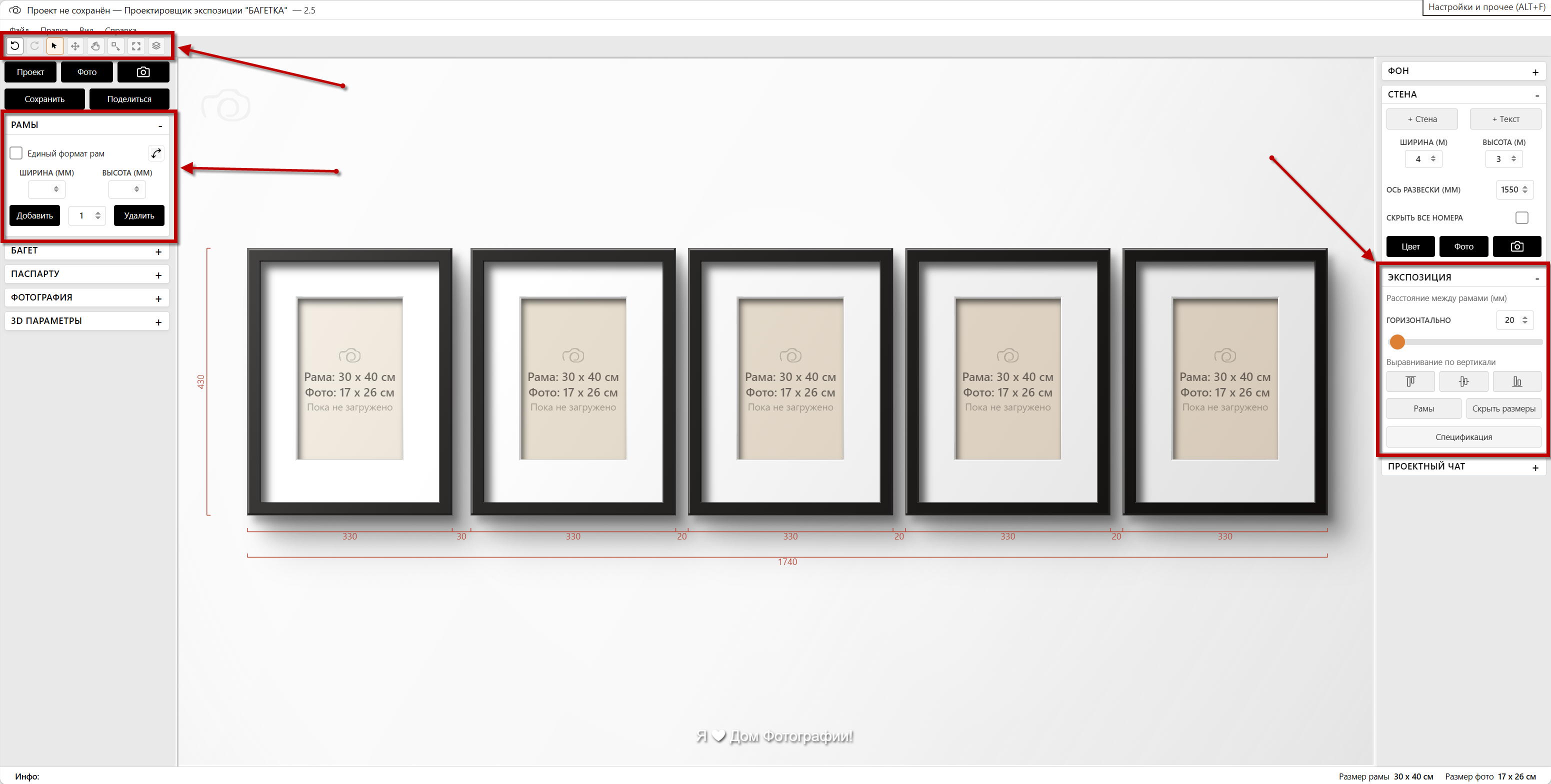
Добавить рамки
При добавлении рам, если включить режим Единый формат рам, то в этом проекте все рамы будут того формата и размера, которые вы зададите в этом блоке. Это очень удобно, когда вы собираете всю выставку из одинаковых рам. Укажите количество и добавьте новые рамы, или выберите нужные фотографии нужного количества и они все появятся на холсте в этих рамах. Далее вы можете уточнить и у каждой рамки задать свой формат, багет и фото, после выделения нужной рамки.
Правило для десктопа: добавление или удаление рам и стен не должно менять уже настроенные рамы, стены и порядок работ. Если выделена стена, новые рамы ставятся на неё по средней оси подвеса и центрируются на этой стене.
Активная рамка
При двух и более рамках клик по рамке на холсте делает её активной. Левая панель и футер показывают данные только активной рамки.
Зазор между рамками
Поле в миллиметрах в блоке «несколько рамок» и в панели экспозиции задаёт расстояние между соседними элементами раскладки; после изменения композиция пересчитывается. В интерфейсе допускаются значения до 1500 мм (горизонтальный зазор между рамками в ряду и при необходимости согласованные поля проекта).
Если в горизонтальном ряду есть составной блок из нескольких рам в несколько строк, автоматические операции считают его одной единицей с общим габаритом. Ползунок расстояния меняет зазор между единицами ряда: одиночная рама — блок — одиночная рама. Расположение рам внутри блока не меняется.
Вручную блок можно редактировать как обычные отдельные рамы: двигать, менять фото и размеры. Ограничение «блок как одно целое» действует только для автоматических операций выделенного ряда: зазор, вертикальное выравнивание и центрирование по средней оси подвеса на стене.
Оси привязок к соседним рамам
На десктопе и планшете (от 1001px) при двух и более рамах, при перемещении рамы (или группы выделенных рам) к другой раме могут отображаться рыжие направляющие — линия «магнита» в зоне нескольких пикселей на холсте. Отпустите кнопку мыши, когда направляющие видны: рама встанет точно на ось (общая грань, центр, угол — по правилам редактора), а зазоры в миллиметрах в модели проекта обновятся так, чтобы соблюдался нулевой зазор (касание). При двух визуальных рядах аналогично учитывается вертикальный зазор между рядами. Отдельной горячей клавиши для привязки нет.
Экспозиция: выравнивание и размеры на холсте
В блоке настроек экспозиции, при включённом показе размеров, на холсте отображаются размеры между рамами и размеры расположения на стене по композиции. Горизонтально — как раньше (ряды, зазоры, габарит). Вертикально (слева): при одном визуальном ряду — габарит по крайним точкам высот рам; при двух и более рядах — цепочка по левым границам рам и зазоры между рядами плюс общий габарит по высоте.
Показать всё на холсте
На десктопе команда «Показать всё» (кнопка с иконкой в полосе инструментов под шапкой программы) вписывает композицию в область холста с учётом «виртуальных» размерных линий, как если бы они были включены. Сочетание клавиш и отмена — в главе Горячие клавиши; масштаб вида и пан сохраняются в проекте.
Рамы не пересекаются на плоскости холста
В логике расстановки каждая рама — прямоугольник в композиции (без учёта визуальной тени). Пересечения недопустимы: после добавления рам или загрузки фото положение может автоматически подправиться. При перетаскивании одной выделенной рамы, если вы упираетесь в соседнюю, сдвиг может продолжиться вдоль свободной оси (скольжение), пока есть зазор. Если выделено несколько рам, двигается вся группа как единый прямоугольник: габарит группы не пересекается с невыделенными рамами.
Панорама после добавления рам или пакета фото
После добавления новых рам холст может кратко «прокрутить» вид по композиции (чтобы вы увидели, куда встали новые элементы), затем плавно вернуться к целевому положению панорамы. Это не меняет ваших сохранённых намеренно масштабов в долгую, а помогает не потерять новые рамки на краю экрана.
Инструмент «Выбор» и перетаскивание группы
На десктопе в режиме курсора «Выбор», включается клавишей (A) и клик по рамке выделяет её. Чтобы не сдвинуть рамку случайным микродвижением, перетаскивание выделенных рамок начинается только после небольшого порога смещения указателя (порядка нескольких пикселей). Подробнее о Ctrl/Cmd + клик и рамке области — в главе Горячие клавиши.
Выделить все рамы сразу (при двух и более рамах): кнопка в правой колонке («Рамы» / «Снять выделение»), пункт строки меню «Правка» с той же логикой и подписью, либо Ctrl+A (Cmd+A на Mac). Это один и тот же переключатель: второе нажатие снимает режим «все рамы выделены». При одной раме кнопка и пункт меню неактивны. Подробнее: Горячие клавиши → версия 2.4.14.
Кнопка «Рамы» в блоке «Экспозиция» работает с рамами текущей сцены. Она удобна перед изменением общего расстояния, выравниванием или показом размеров.
Автопан при перетаскивании
Если вы тащите группу выделенных рамок к краю окна, холст может автоматически сдвинуться, чтобы освободить место. Сдвиг начинается только когда габарит группы реально выходит за край видимой области, а не при приближении к краю внутри холста.
Удалить текущую рамку
Кнопка удаления отключается, если на холсте осталась одна рамка — нельзя оставить композицию без рам.
На холсте — сетка рамок; в спецификации — полный список с размерами и отметкой активной позиции.
Редактируете параметры, а меняется «не та» работа: сначала активируйте нужную рамку кликом.
Далее: холст и фон · к оглавлению