Сохранить макет для правок позже и/или получить картинку для портфолио, печати или багетной.
Сохранить проект
Команда Сохранить сохраняет проект в JSON. В проект попадают список рамок, стены, номера стен, подписи, тексты, логотип, фон, зазоры, трансформации и ссылки на изображения в пределах возможностей браузера.
Если проект уже был открыт или сохранён как JSON и браузер сохранил доступ к этому файлу, кнопка Сохранить записывает изменения сразу в тот же файл и показывает короткое уведомление «Изменения сохранены». Для нового проекта или если браузер больше не даёт доступ к файлу, будет предложено сохранить новый JSON-файл проекта.
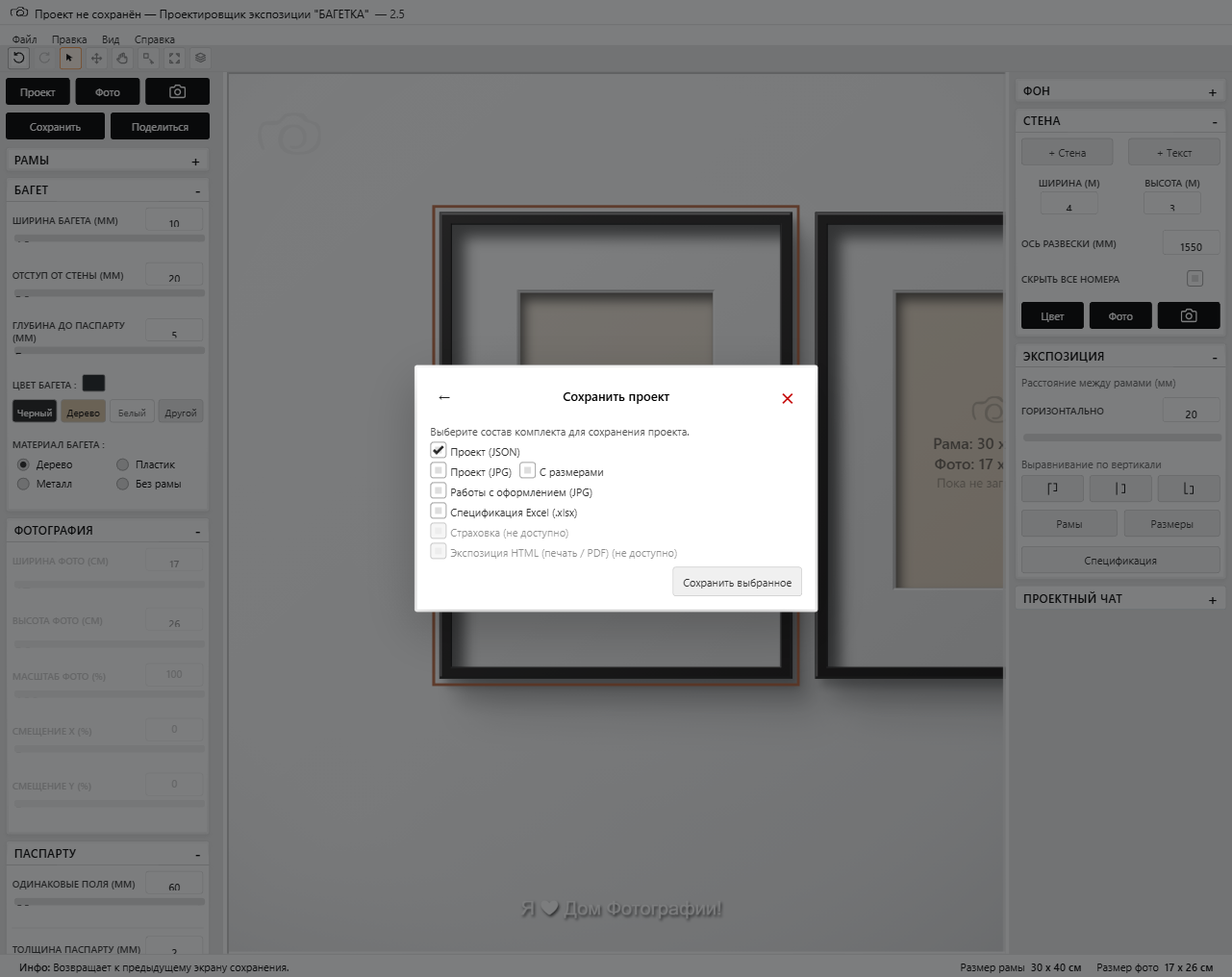
В модалке Сохранить проект можно выбрать состав комплекта: Проект (JSON), Проект (JPG), Работы с оформлением (JPG), Спецификация Excel (xlsx), Страховка (не доступно), Экспозиция HTML (печать / PDF) (не доступно).
Работы с оформлением (JPG) сохраняет работы проекта по отдельности: каждая работа обрезается по контуру рамы, с оформлением в раму, без внешней тени на стену. К имени исходного фото добавляется суффикс _bagetka.
Спецификация Excel (.xlsx) сохраняется как отдельно, так и в составе ZIP-комплекта проекта. Файл содержит таблицу по рамам, стенам и материалам. Встроенные фото рам в Excel сейчас не добавляются: это сделано, чтобы XLSX надёжно открывался в Excel и LibreOffice. Для картинок работ используйте Работы с оформлением (JPG) или HTML-спецификацию.
Пакетная обработка работает только когда в проекте одна настроенная рама-шаблон. Если рам несколько, конструктор сразу покажет предупреждение с кнопкой Понятно. После успешной обработки модальное окно закрывается, а в строке информации появляется короткое уведомление с количеством файлов.
Работы с тенями и прозрачностью (PNG) — то же, что «Работы с оформлением», но в PNG: каждая работа обрезается по раме вместе с её тенью на стену, а фон остаётся прозрачным. Такие файлы кладутся в ZIP в папку Foto_PNG и удобно ложатся на любой другой фон в графическом редакторе.
Шаблон проекта
Шаблон — это проект, который хранит всё: размеры, рамы, фото, фон, стены с проёмами, спецификацию, а также логотип, тексты сцены и режим Псевдо 3D. Его открывают как основу для новых работ.
- Сохранить шаблон. Файл → Сохранить как... → Сохранить шаблон... (последний пункт подменю). Конструктор всегда спрашивает, куда сохранить файл. Имя по умолчанию —
ArtsNet_Template_дата_время.json(или.zip, если в проекте есть видео). - Открыть шаблон. Обычным пунктом Файл → Открыть проект. В шаблоне можно менять всё, но сохранить изменения в сам шаблон нельзя: так исходный шаблон остаётся нетронутым.
- Кнопка «Сохранить» в шаблоне (и Ctrl+S) показывает окно с тремя вариантами: Новый шаблон — сохранить правки как ещё один шаблон; Проект — сохранить как обычный проект (после этого дальше «Сохранить» работает как всегда); Отменить — ничего не сохранять.
Шаблон не попадает в список «Недавние проекты». Если закрыть конструктор и открыть его снова, работа с шаблоном восстановится, и записать её в файл шаблона по-прежнему будет нельзя.
Десктоп (от 1001px): меню «Файл»
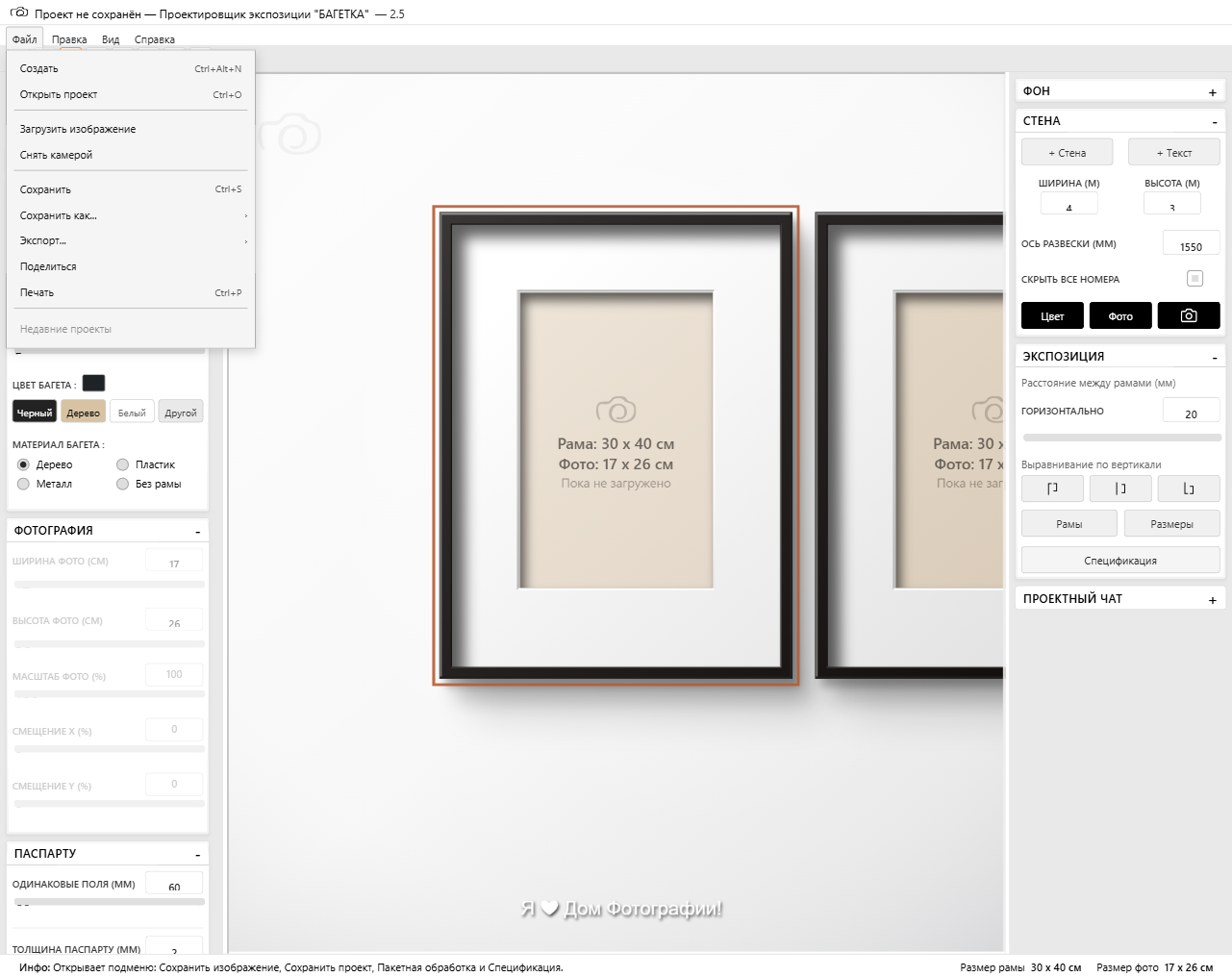
На широком окне доступны пункты строки меню над панелью инструментов (см. обзор интерфейса):
- Сохранить (Ctrl+S) — быстрый сценарий сохранения JSON-проекта.
- Сохранить как... — открывает подменю: Сохранить изображение..., Сохранить проект..., Пакетная обработка..., Спецификация..., Сохранить шаблон... (см. «Шаблон проекта»).
- Экспорт... — открывает подменю экспорта: Экспорт (PNG) и Экспорт слоями (PSD).
- Недавние проекты — список до десяти последних JSON в этом браузере. Сохраняется название проекта и ссылка/доступ к файлу, если браузер это поддерживает. Если доступ к файлу потерян, проект нужно открыть вручную через кнопку открытия проекта.
Работаете в установленном приложении? Список «Недавние проекты» хранится внутри него; на iPhone и iPad приложение хранит данные отдельно от браузера Safari. Поэтому важные проекты всегда сохраняйте в файл — он откроется в любом браузере и в приложении. Подробнее: особенность iPhone и iPad, что будет при удалении приложения.
Сохранить изображение... открывает модалку выбора форматов изображения. Пакетная обработка... открывает модалку пакетной обработки изображений. Сохранить проект... открывает выбор состава комплекта проекта. Спецификация... открывает спецификацию для багетной мастерской.
Печать и PDF (меню «Файл» или Ctrl+P)
Печать макета открывает сначала выбор формата листа и ориентации, затем — стандартный диалог печати вашего браузера (как у любой веб-страницы). Чтобы получить файл PDF, в этом диалоге обычно выбирают принтер вроде «Сохранить как PDF» или Microsoft Print to PDF — дальше ОС и драйвер сохраняют файл туда, куда вы укажете.
Это другой путь, чем «Сохранить проект» (JSON) или экспорт картинки: запись может не выглядеть как обычная загрузка из интернета в списке загрузок браузера (edge://downloads и т.д.) — так устроен поток «печать → PDF», а не ошибка конструктора.
Экспорт растрового изображения
Если доступен вывод PNG/JPG, экспортируется видимый холст: рамки, стены, номера стен, подписи, фон, размеры, текст и логотип ровно в том виде, как они откадрированы на сцене. Используйте этот вариант для презентации, письма или печати изображения.
Команда Экспорт (PNG) сохраняет всю открытую область холста между левой и правой колонками настроек. Если колонки скрыты, экспортируется вся доступная область холста.
Многослойный PSD / PSB (версия 2.4.17)
На десктопе (ширина окна от 1001px) в меню «Файл» может быть доступна команда сохранения композиции в многослойный файл Photoshop (форматы PSD или при большом размере — PSB). Отдельной глобальной горячей клавиши для этой команды нет — только пункт меню (см. Горячие клавиши, что нового в 2.4.17).
Структура слоёв: внизу документа — слой «Фон»; выше — папки «Рамка 01», «Рамка 02» и т.д. (в панели слоёв они открываются свёрнутыми). Внутри каждой папки — набор слоёв с понятными именами на русском (багет, паспарту, фото, тени и т.д.) — в зависимости от настроек рамы часть слоёв может отсутствовать. Наверху документа при включённых опциях могут быть плоские слои «Размеры», «Логотип», «Текст», а также видимые номера стен и подписи.
Свет и тень: освещение багета и паспарту в PSD согласовано с общим светом сцены (как на холсте при нескольких рамах). Слой «тень на стену» внутри папки рамы содержит в основном внешнюю мягкую тень, без сплошной чёрной заливки контура багета.
При материале «Без рамы» слой «тень на стену» по-прежнему строится для композиции (внешний габарит под паспарту/фото), внешние кромки паспарту вписывают в проход «паспарту».
Экспозиционная стена не сохраняется как отдельный слой PSD: она учитывается в плоском визуальном результате, а рабочие слои остаются сосредоточены вокруг рам, фото, текста, номеров, подписей, логотипа и размеров. Как и PNG, PSD-экспорт берёт открытую область холста между панелями, а при скрытых панелях — всю доступную область холста.
Коллекция и экспозиция
Отдельные кнопки связывают макет с сценариями «собрать набор работ» и «развесить экспозицию» — подробности см. в подсказках интерфейса на момент использования.
Файл проекта можно снова открыть в конструкторе (см. раздел Загрузка фото и проекта); картинка годится для пересылки и печати.
Сохранили только картинку и потеряли числа: для повторного редактирования держите JSON-проект отдельно.
Далее: глоссарий · к оглавлению