Поместить свою фотографию в активную рамку или продолжить работу с сохранённым макетом.
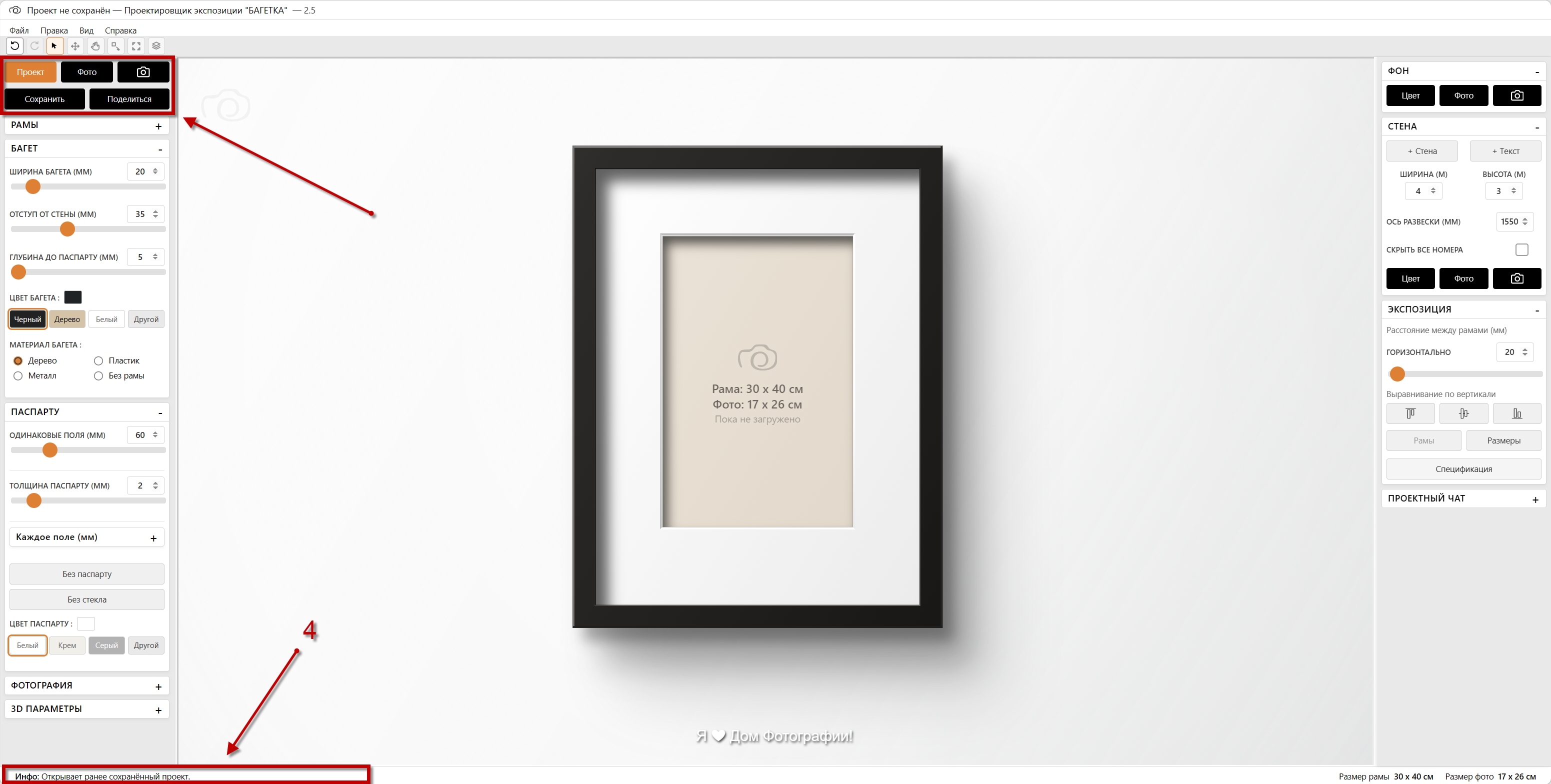
Загрузить фото
Используйте кнопку выбора файла (часто подписана как загрузка фото). Имя файла отображается в нижней полосе (зона ④).
Поддерживаются распространённые форматы изображений; тяжёлые файлы могут дольше обрабатываться на слабых устройствах.
Десктоп: одно фото
Если на холсте (или на выделенной стене) одна-единственная рама, фото загружается именно в неё, даже если она ничем не выделена. Если в ней уже было фото, конструктор сначала спросит подтверждение замены.
Если рам несколько и на холсте есть пустая рама, фото загружается в неё. Если пустых рам несколько, сначала используется активная пустая рама, затем ближайшая подходящая пустая рама. Если фото в выбранной раме уже есть, конструктор создаёт новую раму и загружает фото туда, не меняя уже оформленные работы.
Если выделена экспозиционная стена, новая рама ставится на эту стену: по центру стены и по средней оси подвеса. Другие стены и уже расставленные рамы не сдвигаются.
Десктоп: несколько фото за раз
При загрузке пакета изображений конструктор сначала заполняет пустые рамы. Только если пустых рам не хватает, создаются новые. Рамы с уже загруженными фото не перезаписываются.
Ограничения на 10 фотографий нет: можно выбрать столько файлов, сколько позволяет устройство и браузер. Очень большие пакеты и тяжёлые файлы будут обрабатываться дольше.
Без стены новые работы выстраиваются в линию с промежутком 20 мм. На выделенной стене они распределяются по средней оси подвеса с равными промежутками внутри стены; если работ больше, чем помещается по ширине, композиция остаётся отцентрированной, а лишнее уходит за края стены в обе стороны. Холст подстраивает масштаб так, чтобы результат был виден.
Камера на телефоне, планшете или ноутбуке
Удобнее всего работать с телефона, если установить конструктор как приложение (инструкция для iPhone): он откроется на весь экран и сможет работать без интернета.
Если устройство сообщает браузеру несколько камер, в режиме съёмки появляется кнопка смены камеры. Её можно нажимать до нужного источника: фронтальная, основная, внешняя USB-камера и т.п. На некоторых устройствах список камер становится доступен только после первого разрешения доступа к камере.
Загрузить проект
Кнопка загрузки проекта открывает файл в формате JSON с сохранённым списком рамок, зазорами и настройками. После открытия вы продолжите с того же состояния, что и при сохранении.
На холсте появляется изображение в рамке либо вся ранее собранная композиция. Показатели размеров в футере обновляются под активной рамкой.
Загрузили фото, а оно появилось в новой раме. Значит, подходящая пустая рама не была найдена или выбранная рама уже содержала фото. Это защита от случайной перезаписи готовой работы.
Далее: формат и размер фото · к оглавлению