Показать работы на стене выставки, в интерьере или на нейтральной подложке для презентации заказчику.
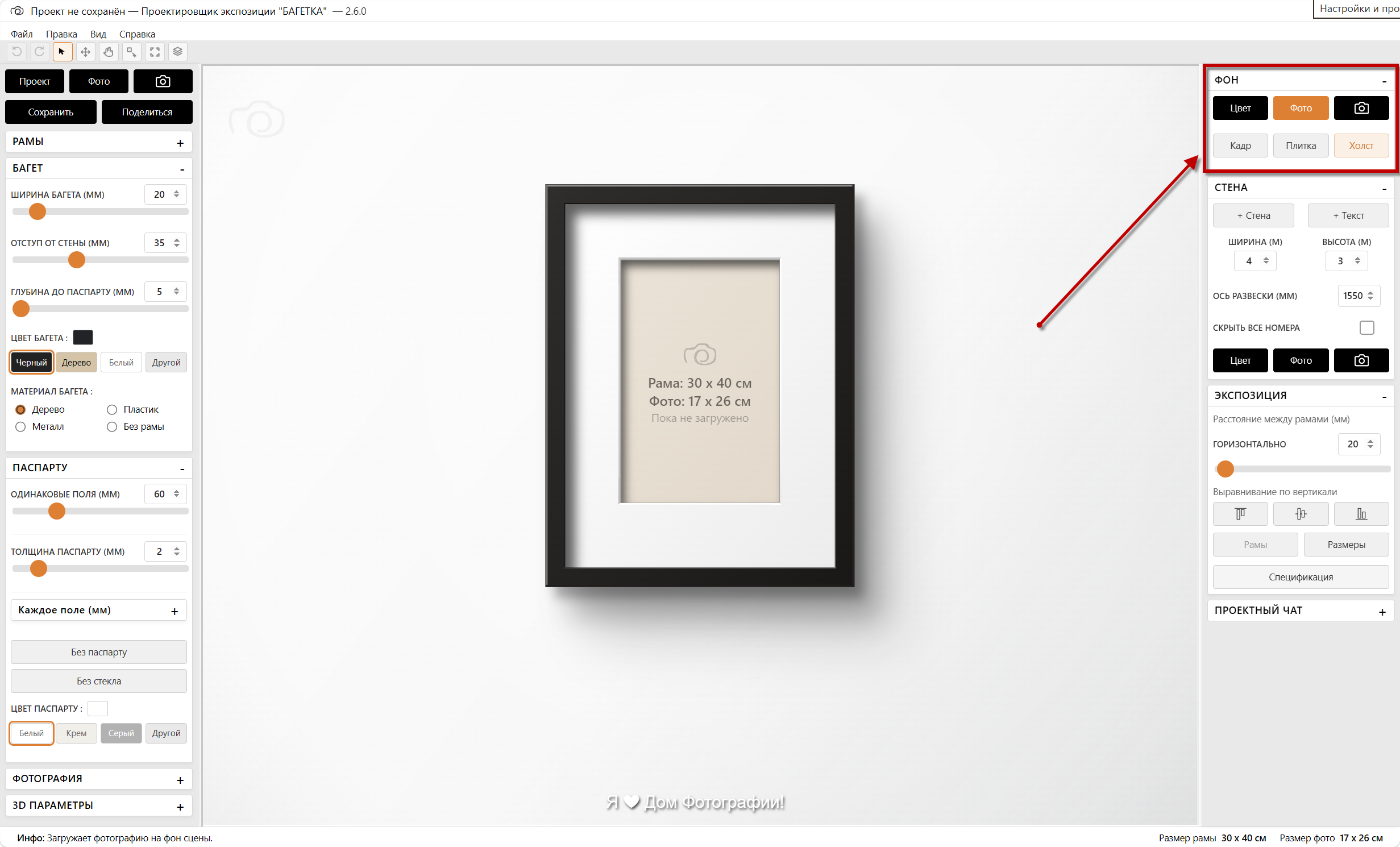
Цвет или фотография
Можно выбрать заливку цветом либо загрузить изображение фона (например, текстура обоев или фото комнаты).
Режимы фонового изображения
- Кадр — картинка целиком видна, без обрезки (аналог contain).
- Плитка — повтор узора; и настройка масштаба «плитки».
- Холст — на весь холст (аналог stretch).
В режиме «Холст» ползунок масштаба плитки меняет размер повторяющегося рисунка. Тот же принцип используется для фото-плитки на экспозиционной стене.
Экспозиционная стена
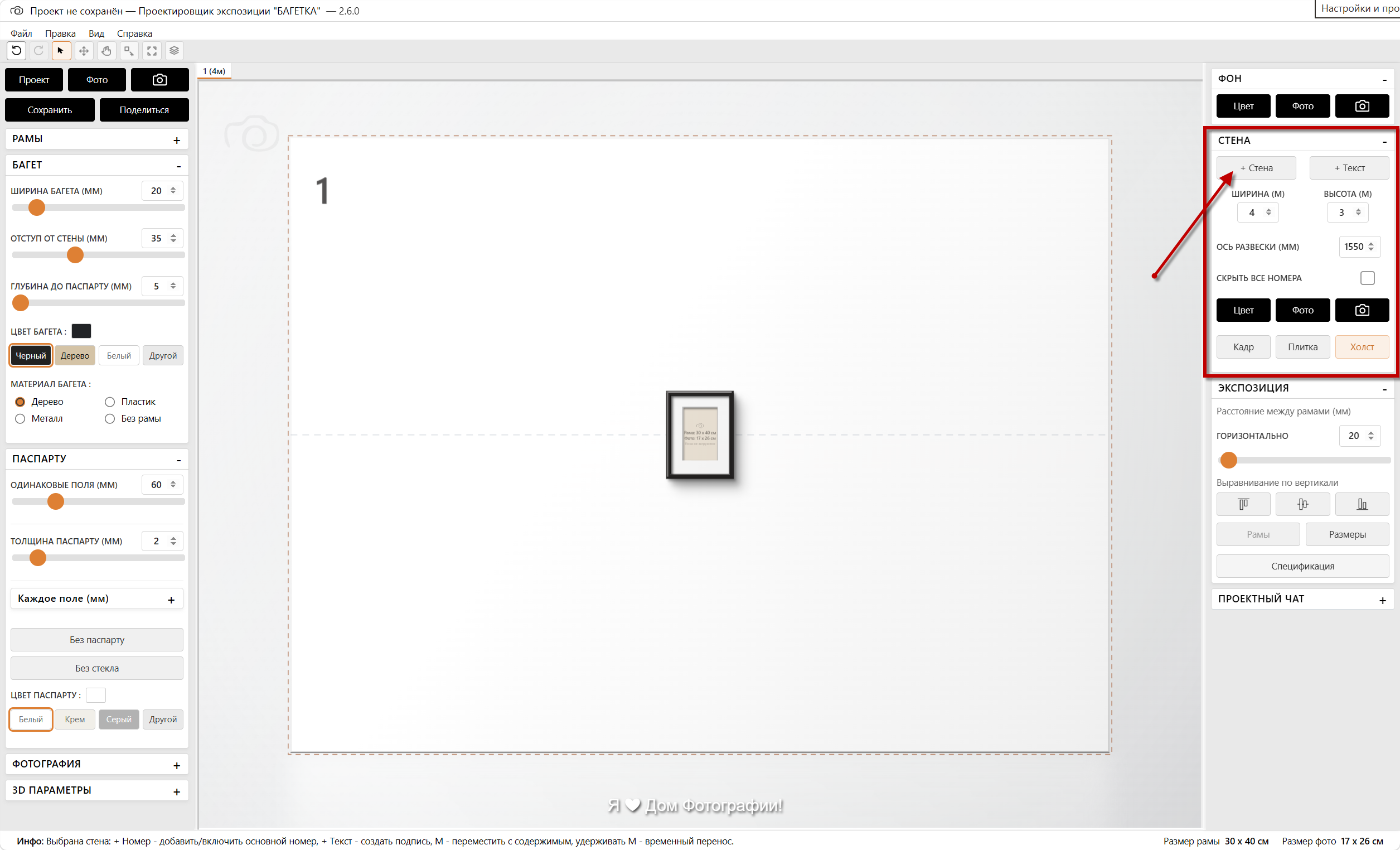
Блок «Стена» добавляет на сцену плоскость стены ниже слоя рам, текстов и логотипов, но выше общего фона. По умолчанию стена 4×3 м, белая, со средней осью подвеса 1550 мм. Если стены включены, общий фон делается серее стены, чтобы плоскость читалась отдельно.
Кнопка + Стена добавляет новую стену в пределах видимой области холста и сразу выделяет её. Каждая новая стена сразу получает основной номер по порядку создания — отдельного чекбокса или кнопки для этого не требуется.
При наличии хотя бы одной стены, сцену можно переключить в "Псевдо 3D" режим, он даёт вид объёмного зала (пол и потолок) в перспективе — см. отдельную главу Псевдо 3D. Эффект можно выключать через меню Вид → Псевдо 3D, оставив стены плоскими, что тоже зачастую нужно.
Стены можно добавлять несколько раз. Размеры стены можно вводить в полях или менять мышью за грани. При изменении размеров стены уже расставленные рамы не должны самопроизвольно сдвигаться.
Для выбора нескольких стен используйте Shift + клик по стене. Если стена ещё не выделена, она добавится к выделению; если уже выделена, повторный Shift + клик снимет её с выделения. Обычный клик выбирает одну стену.
Если выделено несколько стен, поля ширина, высота, средняя ось подвеса и цвет применяются ко всем выбранным стенам. При изменении ширины каждая стена сохраняет свой центр, при изменении высоты — нижнюю линию.
В режиме M выбранная группа стен переносится вместе с рамами, номерами и привязанными подписями, которые находятся на этих стенах. Удержание M временно включает перемещение только на время перетаскивания, без постоянного переключения инструмента. В режиме A можно выбирать стены и менять размер активной стены за грани. Массовое растягивание нескольких стен мышью за грань не используется: для одинаковых размеров выберите несколько стен и задайте значения в полях.
Если выделена стена, подсказка внизу показывает доступные действия: Shift + клик — добавить или снять стену из выделения, M — перемещение, A — выбор и изменение за грани, Del — удалить стену после подтверждения.
Вкладки стен над холстом
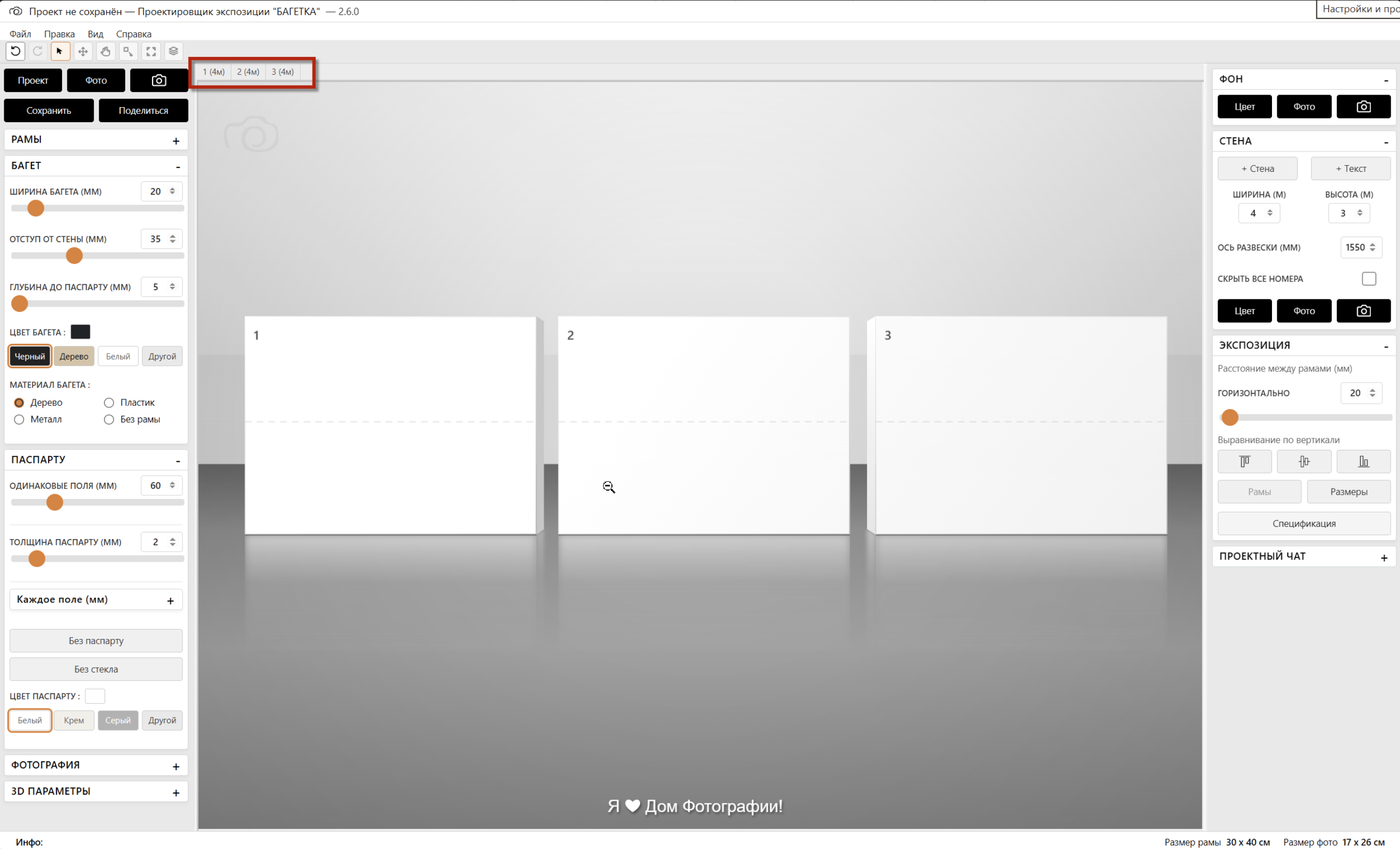
Как только в проекте появляется хотя бы одна стена, прямо над холстом возникает полоска вкладок — по одной на каждую стену, в духе вкладок сцен в SketchUp. Пока стен нет, полоска не показывается вовсе.
Подпись на вкладке — это основной номер стены (тот же, что виден на самой стене) и её ширина в метрах в скобках, например «2 (4м)». Порядок вкладок слева направо — это порядок стен на холсте (по их фактическому положению слева направо), а не порядок их создания: если сначала добавить стену справа, а затем более левую, вкладки поменяются местами, чтобы соответствовать тому, что видно на сцене. Стены, стоящие рядом почти вплотную, сохраняют свой изначальный взаимный порядок при равенстве позиции.
Клик по вкладке выделяет соответствующую стену и подгоняет масштаб/панораму вида так, чтобы она была хорошо видна на холсте — быстрый способ перейти к нужной стене в проекте с большим количеством стен, не выискивая её на холсте вручную и не сбрасывая масштаб через «Показать всё».
Номера и подписи на стене
У каждой стены может быть один основной номер. Номер создаётся автоматически вместе со стеной — по умолчанию это только число, полупрозрачное примерно на 60%, расположенное в левом верхнем углу стены с безопасным отступом. Порядок берётся из внутреннего порядка создания стен и не меняется из-за ручного редактирования текста номера.
Основной номер привязан только к своей стене: его можно перетаскивать внутри стены, редактировать тем же редактором, что и обычный текст, менять размер, цвет, прозрачность и тени. Основной номер нельзя перепривязать на другую стену, дублировать как отдельный объект или удалить клавишей Delete; удаление выключает его видимость. Опция Скрыть все номера скрывает только основные номера стен и не затрагивает дополнительные подписи.
Кнопка + Текст создаёт дополнительную подпись на выбранной стене и сразу открывает общий редактор текста. Подпись может быть любым текстом. Дополнительные подписи можно перемещать, копировать, удалять, переносить между стенами или утащить за пределы стен — тогда подпись становится свободным текстовым объектом на фоне.
При перемещении стены её основной номер и привязанные подписи двигаются вместе со стеной. При изменении размера стены привязанные текстовые элементы мягко удерживаются внутри границ, чтобы не потеряться. Номера и подписи сохраняются в проекте, загружаются обратно и участвуют в видимых экспортах.
Подложка под всеми рамками меняется; при наличии стен рамы получают выставочную плоскость, размеры до краёв стены и привязки к краям, центрам и средней оси подвеса.
Ожидали сменить фон «у одной картины» — фон сцены единый. Для другого фона соберите отдельный файл проекта или используйте паспарту/багет как визуальное обрамление.
Далее: Псевдо 3D · к оглавлению