Только для компьютера и планшета. На смартфоне кабинет и комнаты клиентов не показываются.
Создать комнату для клиента, прикрепить к ней подборки работ, пригласить клиента по почте и вести переписку.
Что такое комната клиента
Комната клиента — личный раздел на одного вашего клиента: арт-консультант, художник или галерея собирает для него подборки работ, а клиент входит по приглашению и видит только свою комнату. Это не публичная страница и не Discover: комнату видят только вы и приглашённый клиент.
Что нужно, чтобы комнаты появились
- Аккаунт с подтверждённой почтой (см. «Аккаунт и вход»).
- Кабинетный тариф, в который входят комнаты. Число комнат: Стандарт — 10, Плюс — 25, Профессионал — 50, Рост — 500, Премиум — без ограничения. Без кабинетного тарифа комнат нет.
- Пока оплата тарифов кабинета не подключена, тариф назначает администратор платформы: напишите нам через раздел «Контакты». После назначения в панели кабинета появится кнопка «Клиенты» (обновите страницу).
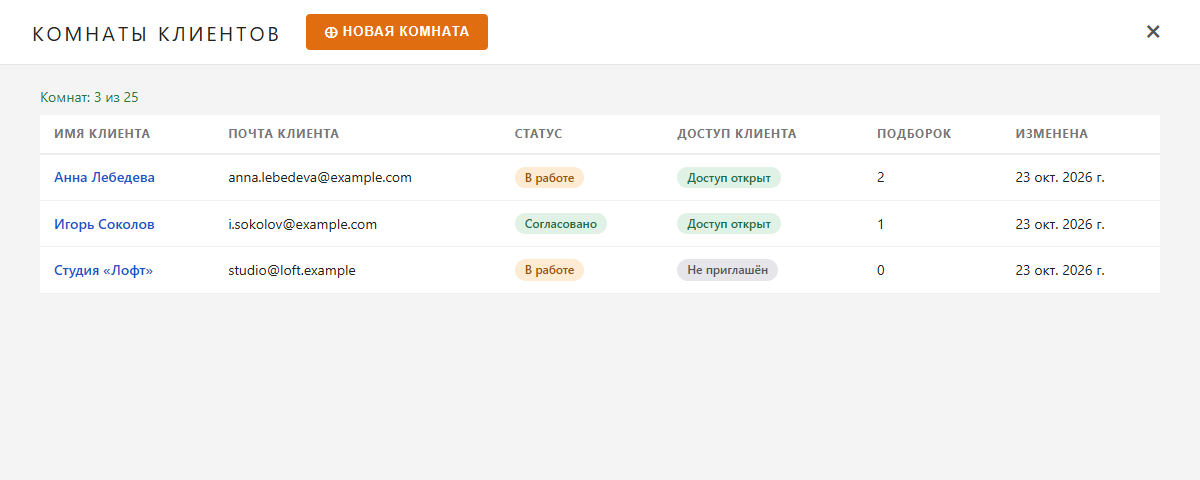
Как создать комнату
- Нажмите «Клиенты» и затем «Новая комната».
- Укажите имя клиента и его почту (телефон и заметка — по желанию). Для каждой почты комната одна.
- Откроется карточка комнаты. Комната сразу связывается с вашими «Контактами»: если такого контакта ещё нет, он создаётся с категорией «Покупатель».
Что в карточке комнаты
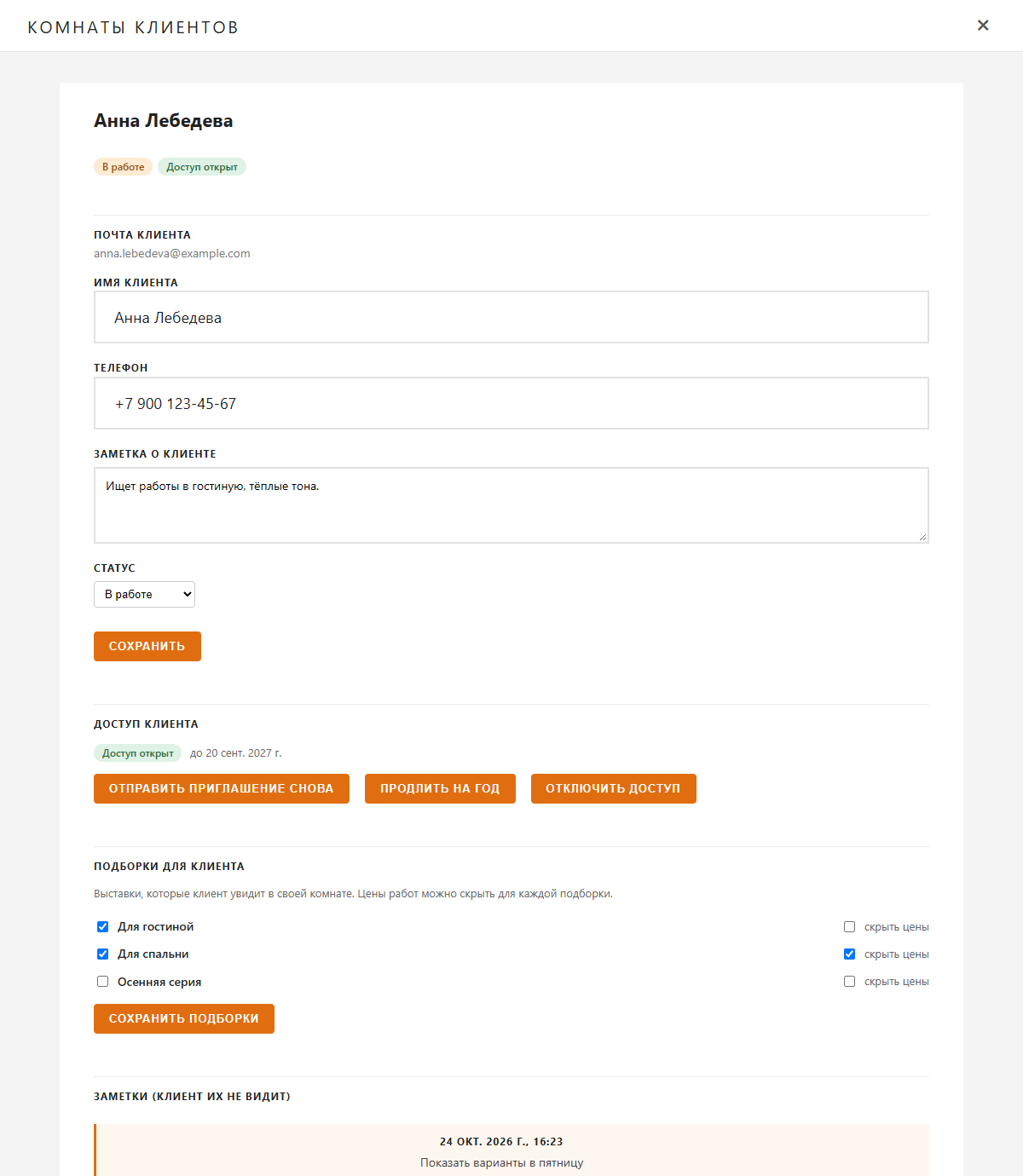
- Данные клиента и статус — «В работе», «Согласовано» или «Завершено». Статус нужен вам для порядка, клиент его не видит.
- Подборки для клиента — ваши выставки из раздела «Мои выставки». Отметьте нужные и нажмите «Сохранить подборки». У каждой подборки есть галочка «скрыть цены»: тогда клиент видит работы без цен. Выставки создаются в «Моих выставках», для комнаты их публиковать в Discover не нужно.
- Заметки — журнал для вас, с датой и временем. Клиент заметки не видит.
Как пригласить клиента
- В блоке «Доступ клиента» нажмите «Пригласить клиента». Клиенту уйдёт письмо со ссылкой на конструктор и вашим именем. Доступ открывается на год.
- Клиент открывает ссылку, входит или регистрируется с той же почтой, на которую пришло письмо, и подтверждает адрес по ссылке из письма регистрации.
- После этого у клиента в панели появляется кнопка «Моя комната». Если почта ещё не подтверждена, кнопка есть, но внутри подсказка и кнопка «Отправить письмо ещё раз».
Почта должна совпадать. Клиент увидит комнату, только если вошёл с той же почтой, которую вы указали в комнате, и подтвердил её. Чужой адрес комнату не откроет.
Срок доступа и напоминания
- Доступ клиента действует год с приглашения. Кнопка «Продлить на год» добавляет ещё год от конца срока.
- «Отключить доступ» закрывает комнату для клиента сразу, «Включить доступ» открывает снова.
- За 14 дней до конца срока вам придёт одно письмо с напоминанием продлить доступ. После окончания срока клиент просто перестаёт входить в комнату, ваши данные остаются.
Что видит клиент
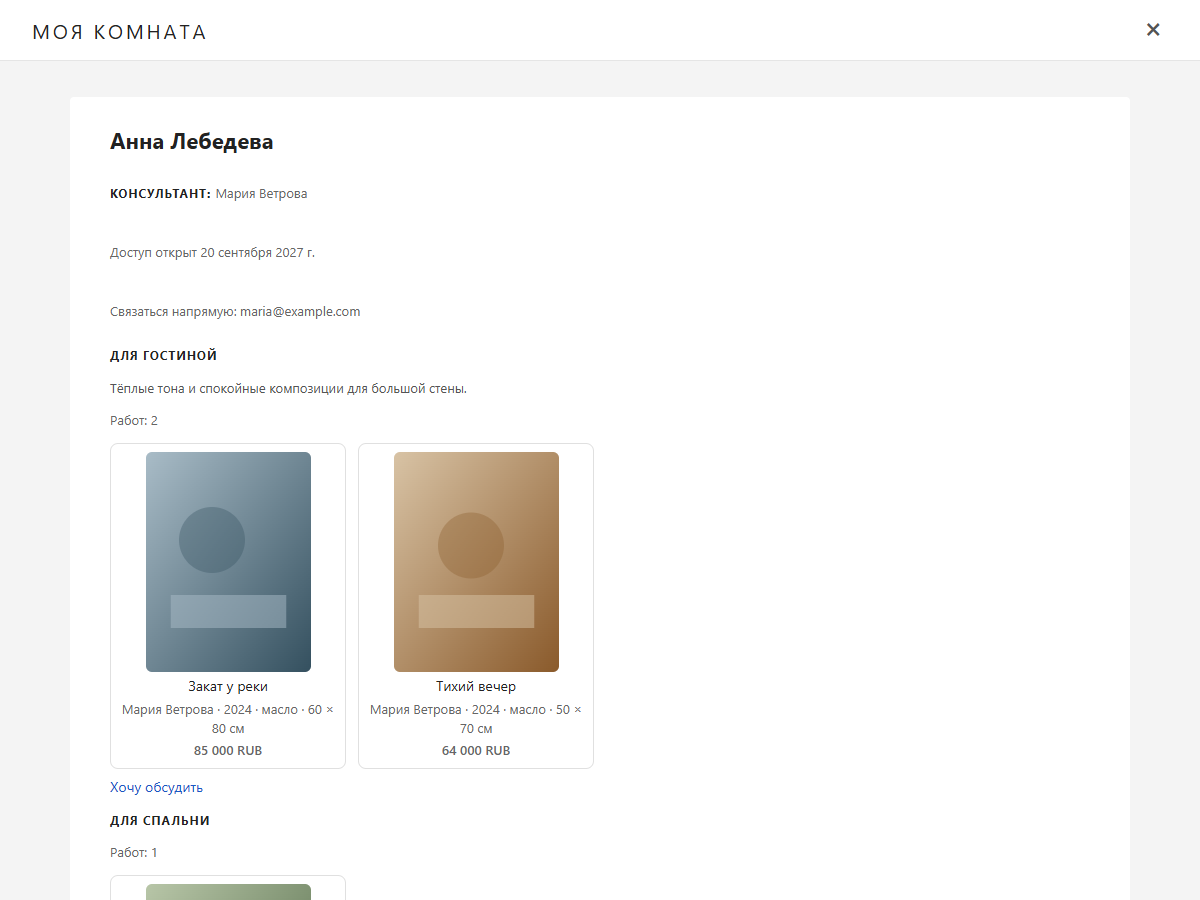
- Свою комнату: подборки с работами (цены — только там, где вы их не скрыли), ваше имя и почту для связи и дату, до которой открыт доступ.
- Кнопку «Хочу обсудить» у каждой подборки и общую «Написать консультанту». Сообщение приходит вам во «Входящие» и на почту, а клиент становится вашим контактом.
- Кнопку «Отказаться от доступа»: тогда комната закрывается, и вы можете пригласить клиента снова.
Что будет, если тариф закончился
Комнаты, которые уже созданы, остаются, и клиенты продолжают их видеть до конца срока доступа. Новые комнаты, пока тариф не продлён, создать нельзя.
Итог: у вас есть личный раздел на каждого клиента, и вы управляете тем, что он видит и как долго.