Посмотреть в комнате (AR)
Эта функция показывает вашу раму — или сразу всю стену с рамами — прямо на настоящей стене в вашей комнате, через камеру смартфона. Рамы показываются в реальном размере: можно отойти, подойти ближе и посмотреть, как они смотрятся.
Проще говоря: вы делаете ссылку (на компьютере или прямо на телефоне), открываете её на смартфоне, наводите камеру на стену — и видите свои рамы на стене, как будто они уже висят. Это называется «дополненная реальность», или AR.
Что понадобится
- Конструктор «Багетка» с уже добавленной рамой (лучше — с загруженной фотографией).
- Смартфон: iPhone или iPad (iOS 12 и новее, браузер Safari) или телефон на Android с поддержкой ARCore (Android 8 и новее, браузер Chrome, на телефоне есть приложение «Google»). Подходит почти любой телефон, выпущенный после 2018 года.
- Интернет — и на компьютере, и на телефоне.
- Стена, на которую вы «вешаете» рамы, должна быть хорошо освещена.
Что происходит «за кадром»
Конструктор собирает 3D-модель вашей рамы (или всей стены) и на 24 часа кладёт её на наш сервер — только для того, чтобы телефон мог её скачать. Через 24 часа модель автоматически удаляется. Больше ничего из вашего проекта не отправляется. Подробнее — в конце страницы.
Способ 1. Вы работаете за компьютером (самый удобный)
Шаг 1. Подготовьте рамы
Сделайте всё как обычно: добавьте рамы, загрузите фотографии, выберите багет и паспарту. Если хотите показать сразу несколько рам, разместите их на стене: справа откройте раздел «Стена» и нажмите «+ Стена». Тогда можно будет показать всю стену целиком.
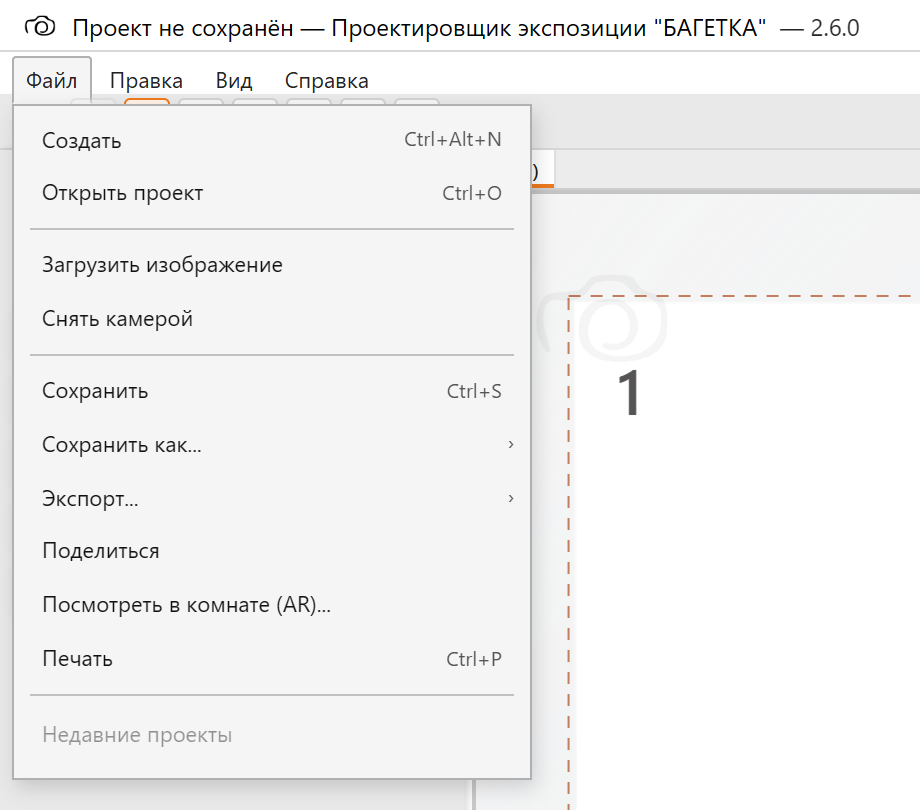
Шаг 2. Откройте меню «Файл» → «Посмотреть в комнате (AR)…»
Меню «Файл» — самое левое слово в строке меню вверху окна. Нажмите на него, в списке найдите строчку «Посмотреть в комнате (AR)…» и нажмите на неё.
Шаг 3. Выберите, что показывать
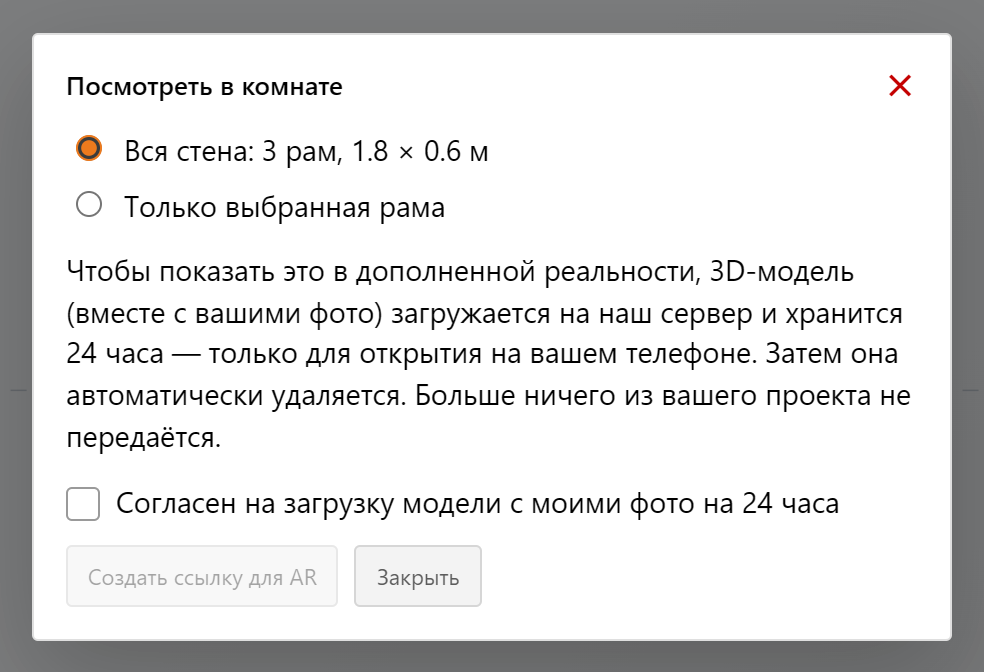
Откроется окно. Если на стене две рамы и больше, вверху будет выбор: «Вся стена» (все рамы сразу, в реальных размерах и на своих местах) или «Только выбранная рама» (одна рама, которую вы сейчас выбрали в конструкторе). Если рама одна — этого выбора не будет, и это нормально.
Шаг 4. Поставьте галочку согласия и создайте ссылку
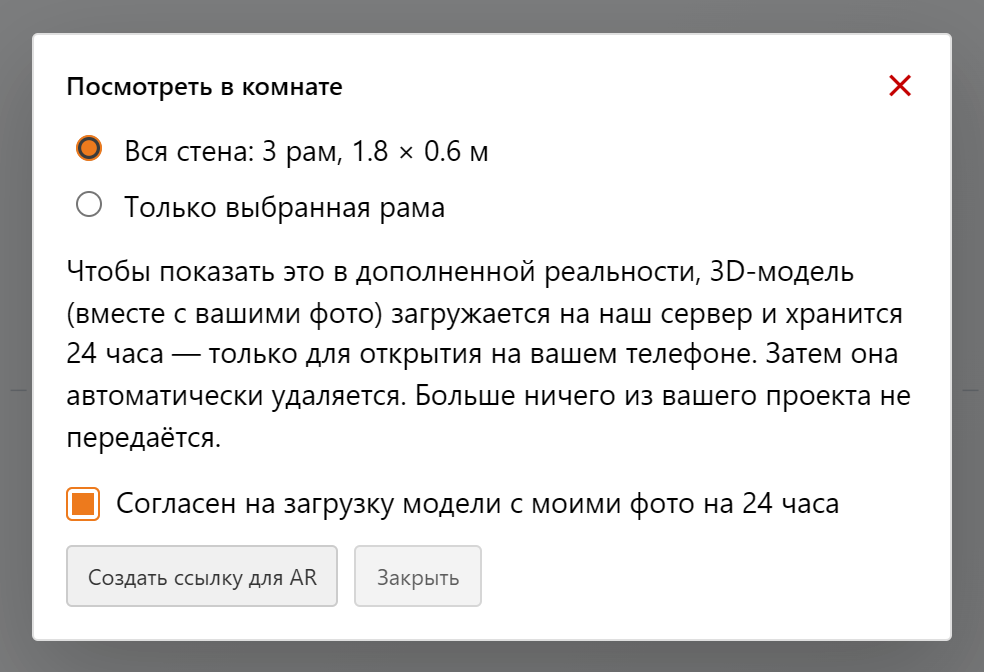
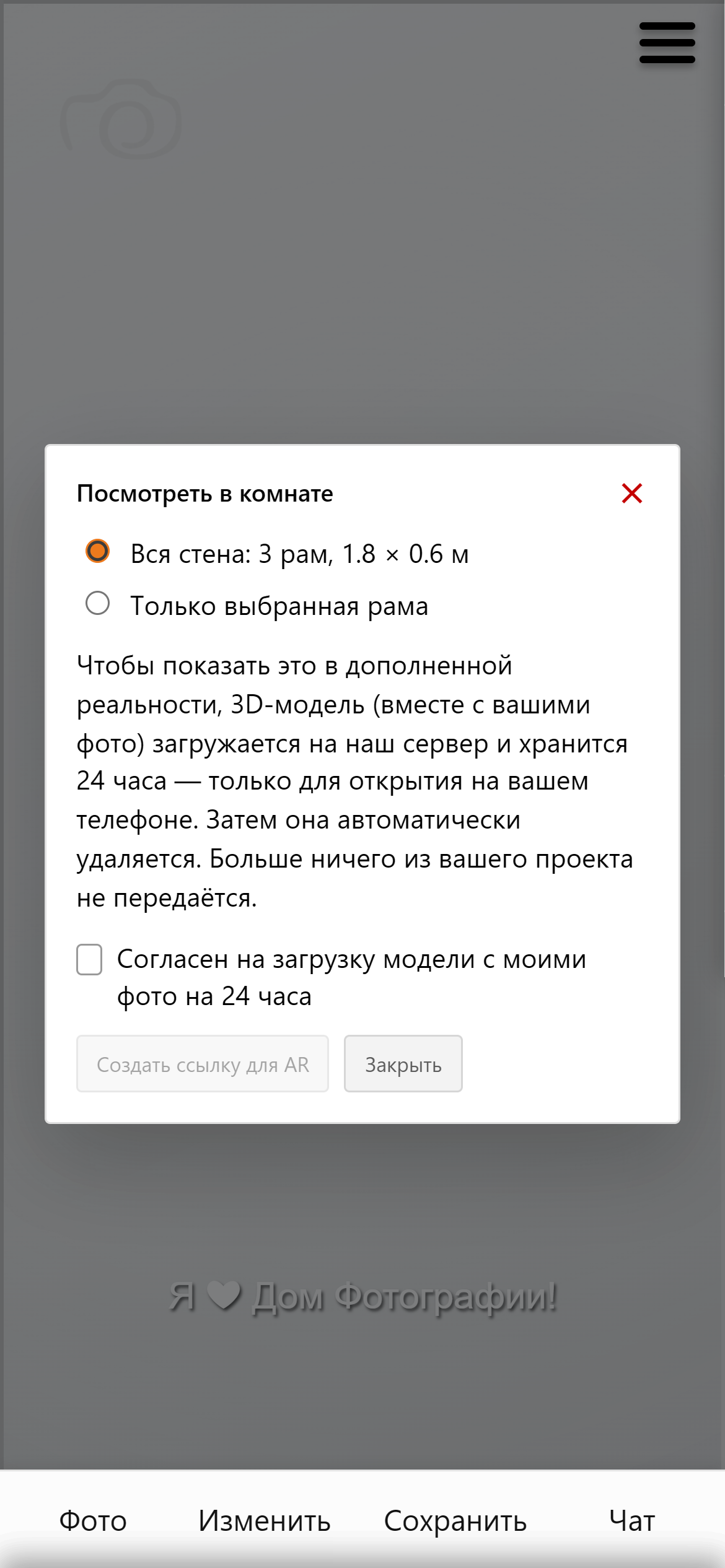
Прочитайте текст и поставьте галочку «Согласен на загрузку модели с моими фото на 24 часа». Пока галочки нет, кнопка «Создать ссылку для AR» серая и не нажимается. Когда галочка стоит — нажмите «Создать ссылку для AR».
Шаг 5. Подождите
Появятся надписи «Строим 3D-модель…», потом «Загружаем…». Это занимает от 5 до 30 секунд: чем больше рам и фотографий, тем дольше. Окно закрывать не нужно — просто подождите.
Шаг 6. Появится QR-код
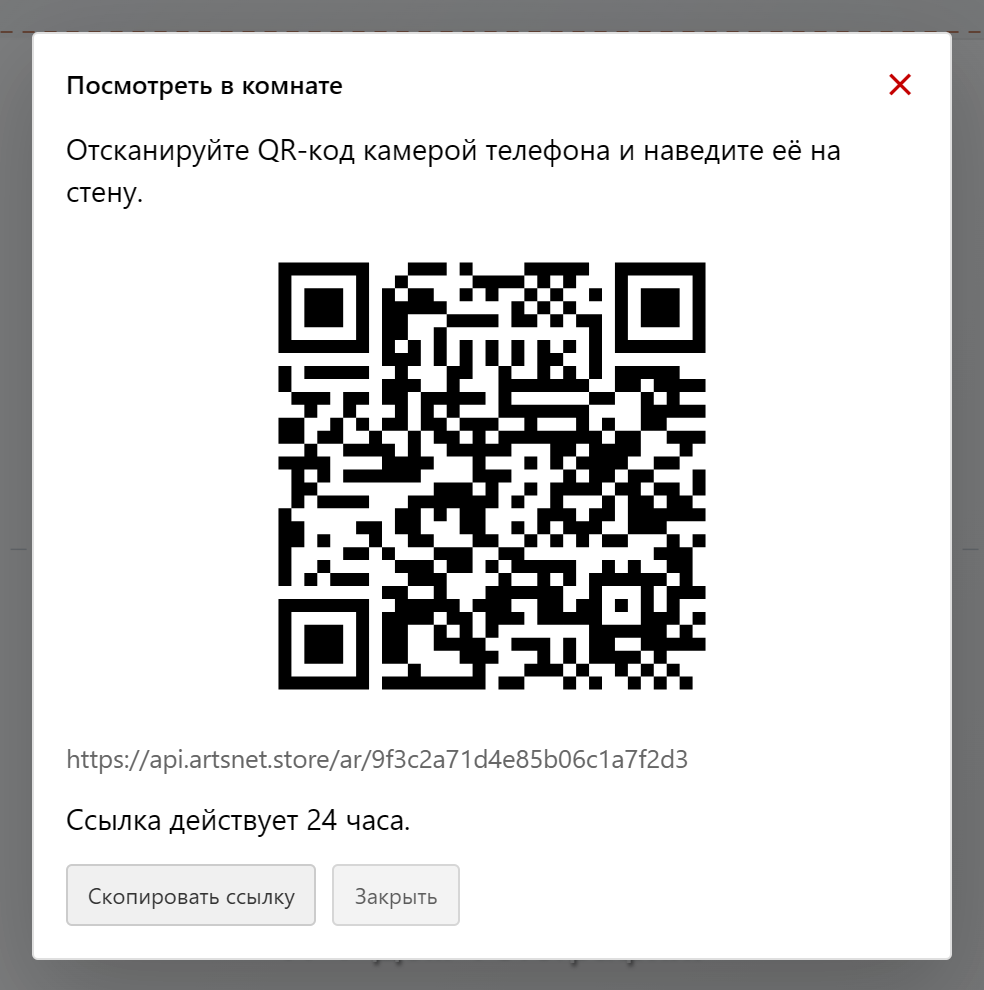
QR-код — это квадрат из чёрных и белых клеточек. Под ним — ссылка. Она работает 24 часа.
Шаг 7. Наведите камеру телефона на QR-код
Возьмите телефон, откройте обычное приложение «Камера» и наведите его на QR-код на экране компьютера (подержите секунду). На экране телефона появится подсказка со ссылкой api.artsnet.store — нажмите на неё.
Камера не читает QR-код? Нажмите на компьютере кнопку «Скопировать ссылку», отправьте ссылку себе в мессенджер (Telegram, WhatsApp) или письмом и откройте её на телефоне.
Шаг 8. Откроется страница с вашими рамами
На телефоне откроется страница с картинкой ваших рам. Что делать дальше — читайте в разделе про ваш телефон: «iPhone и iPad» или «Android» ниже.
Способ 2. Вы работаете прямо на телефоне
Шаг 1. Откройте конструктор и сделайте композицию
Откройте artsnet.store/frame/app.html в браузере телефона, добавьте раму и фотографию.
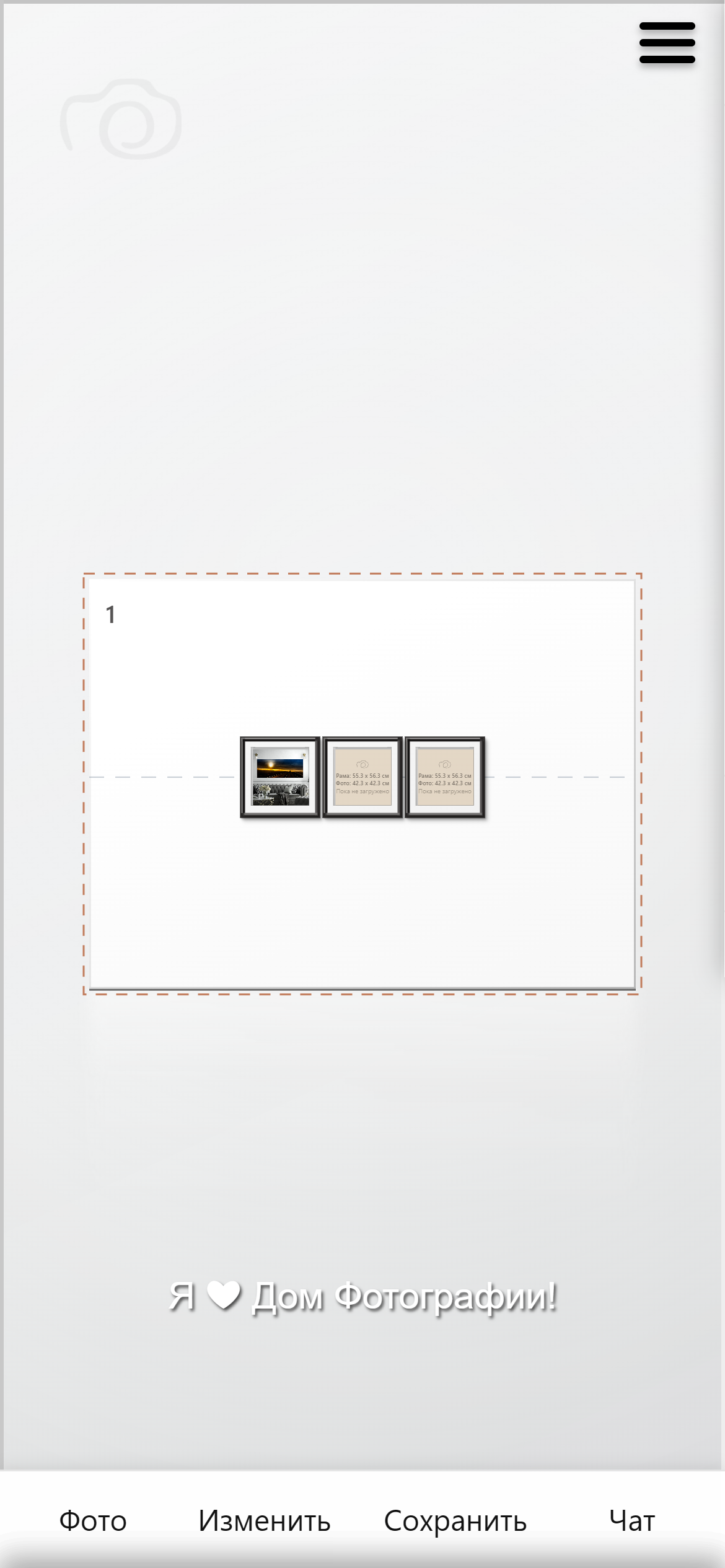
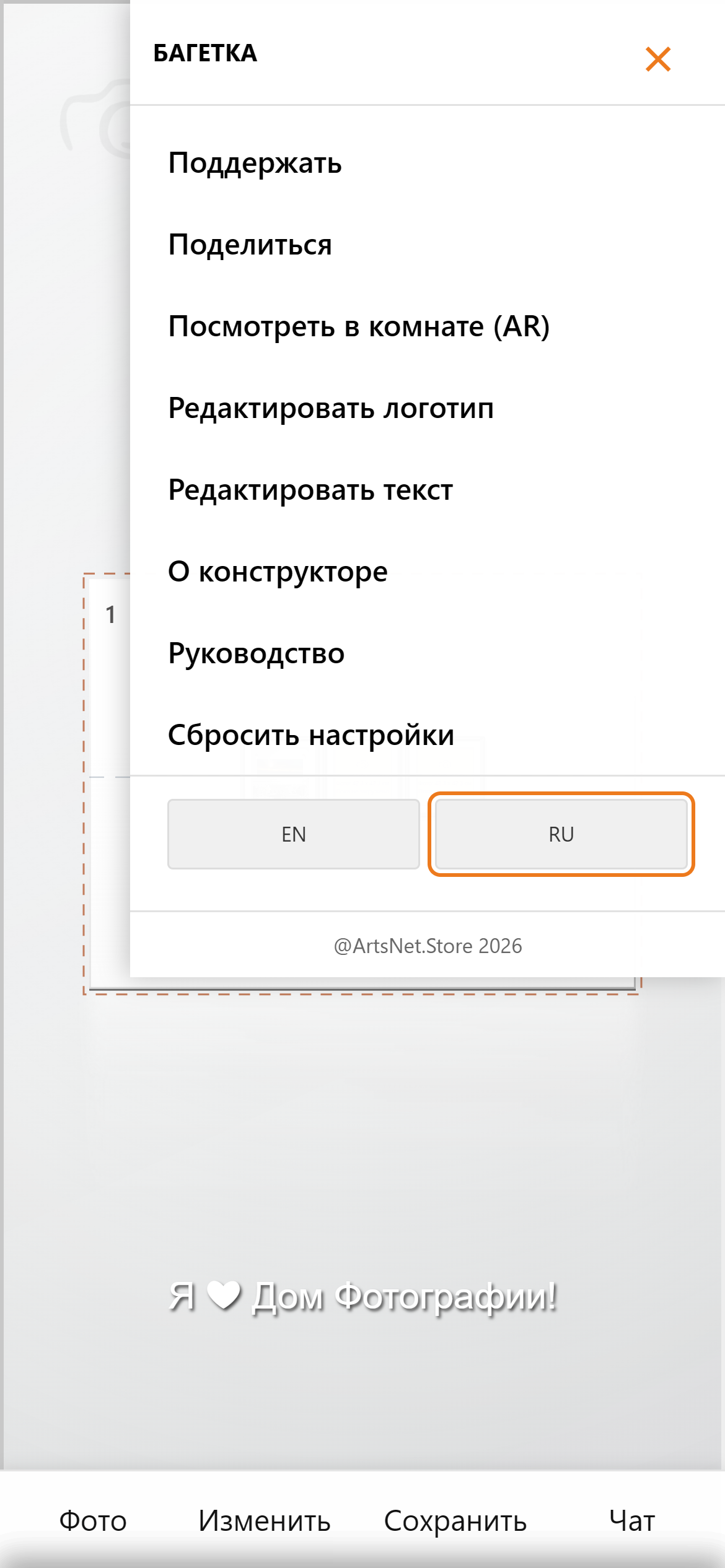
Шаг 2. Откройте меню и нажмите «Посмотреть в комнате (AR)»
Нажмите значок из трёх полосок (≡) в правом верхнем углу. Откроется меню — нажмите в нём «Посмотреть в комнате (AR)».
Шаг 3. Выберите, поставьте галочку, создайте ссылку
Так же, как на компьютере: выберите «Вся стена» или «Только выбранная рама», поставьте галочку согласия и нажмите «Создать ссылку для AR».
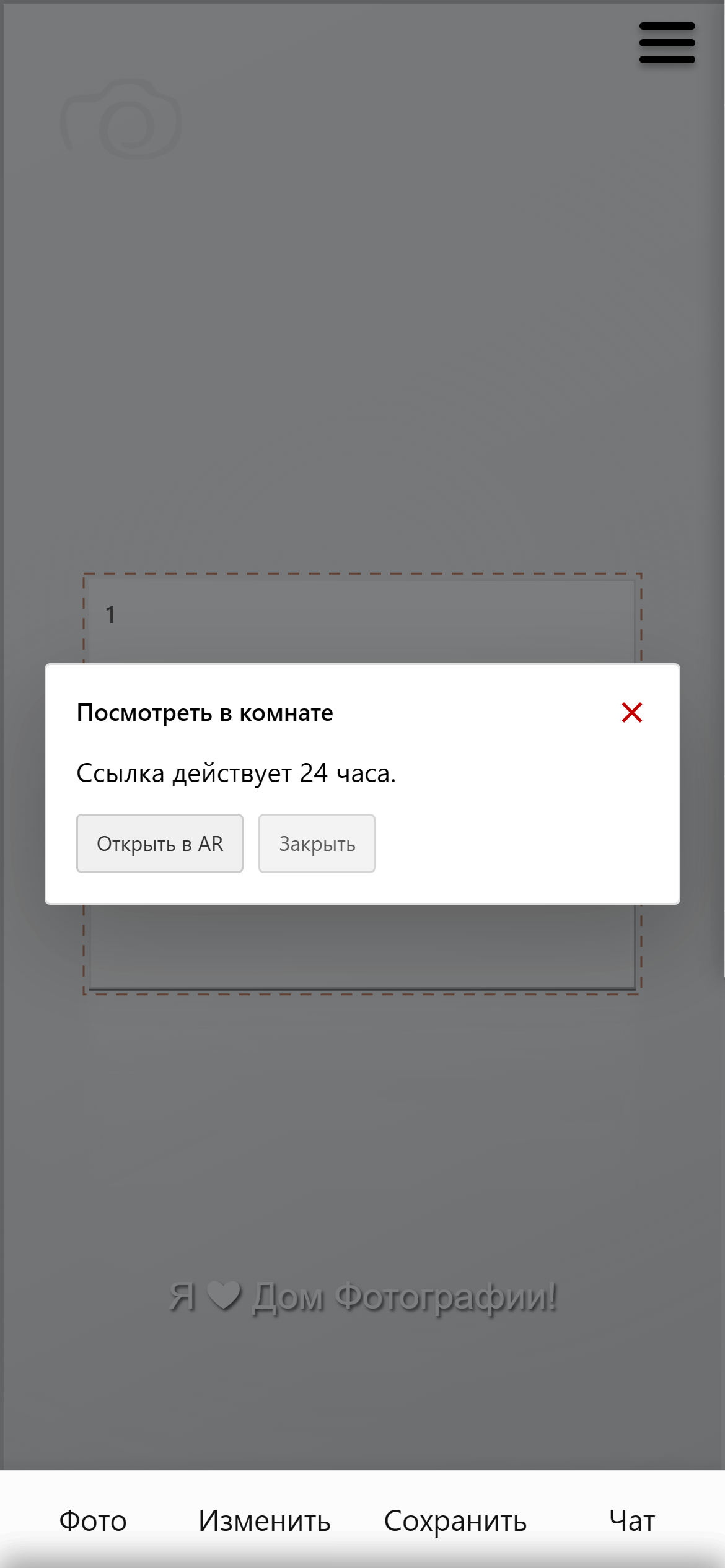
Шаг 4. Нажмите «Открыть в AR»
Через несколько секунд появится кнопка «Открыть в AR». Нажмите её — откроется страница с вашими рамами.
iPhone и iPad
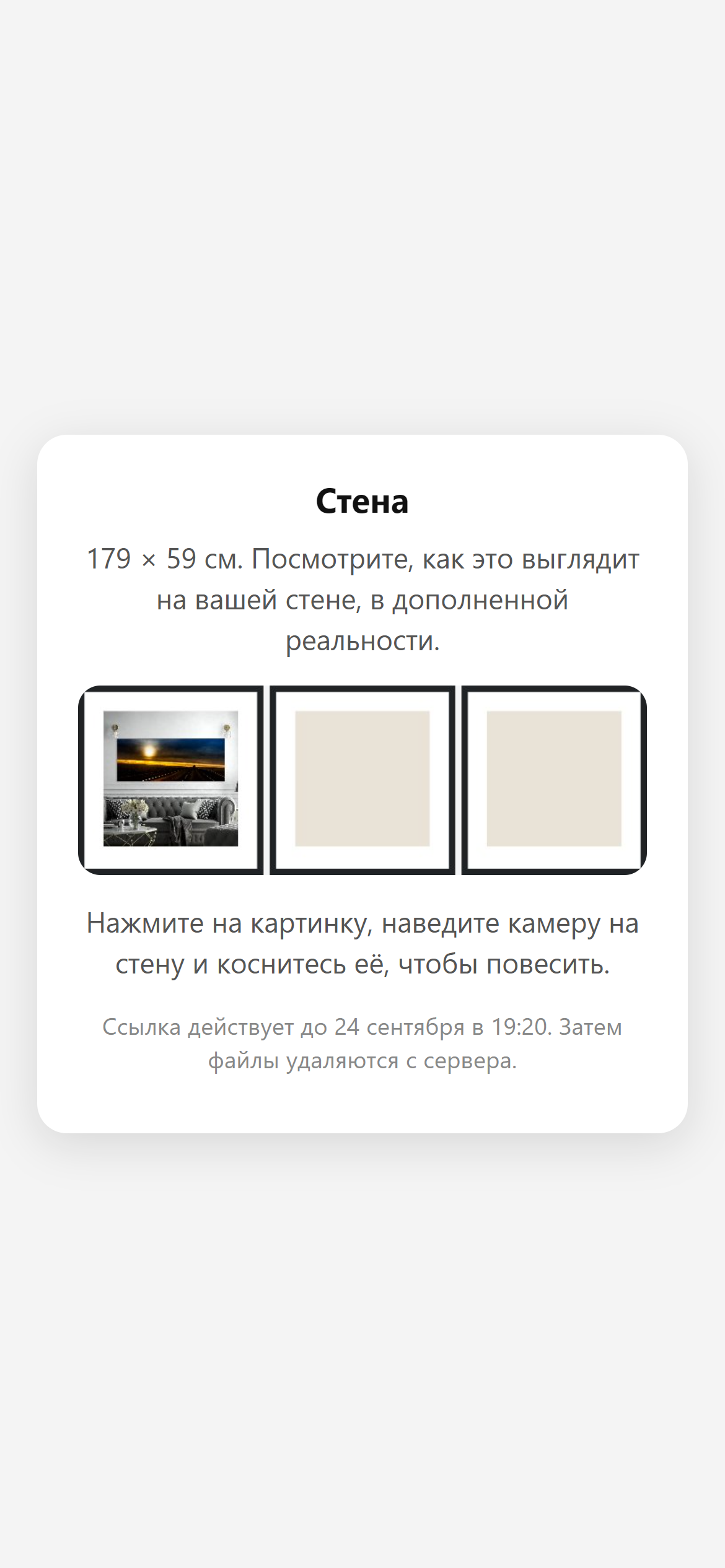
Шаг 1. Нажмите на картинку
На странице покажется картинка ваших рам. Нажмите прямо на неё — это и есть кнопка.
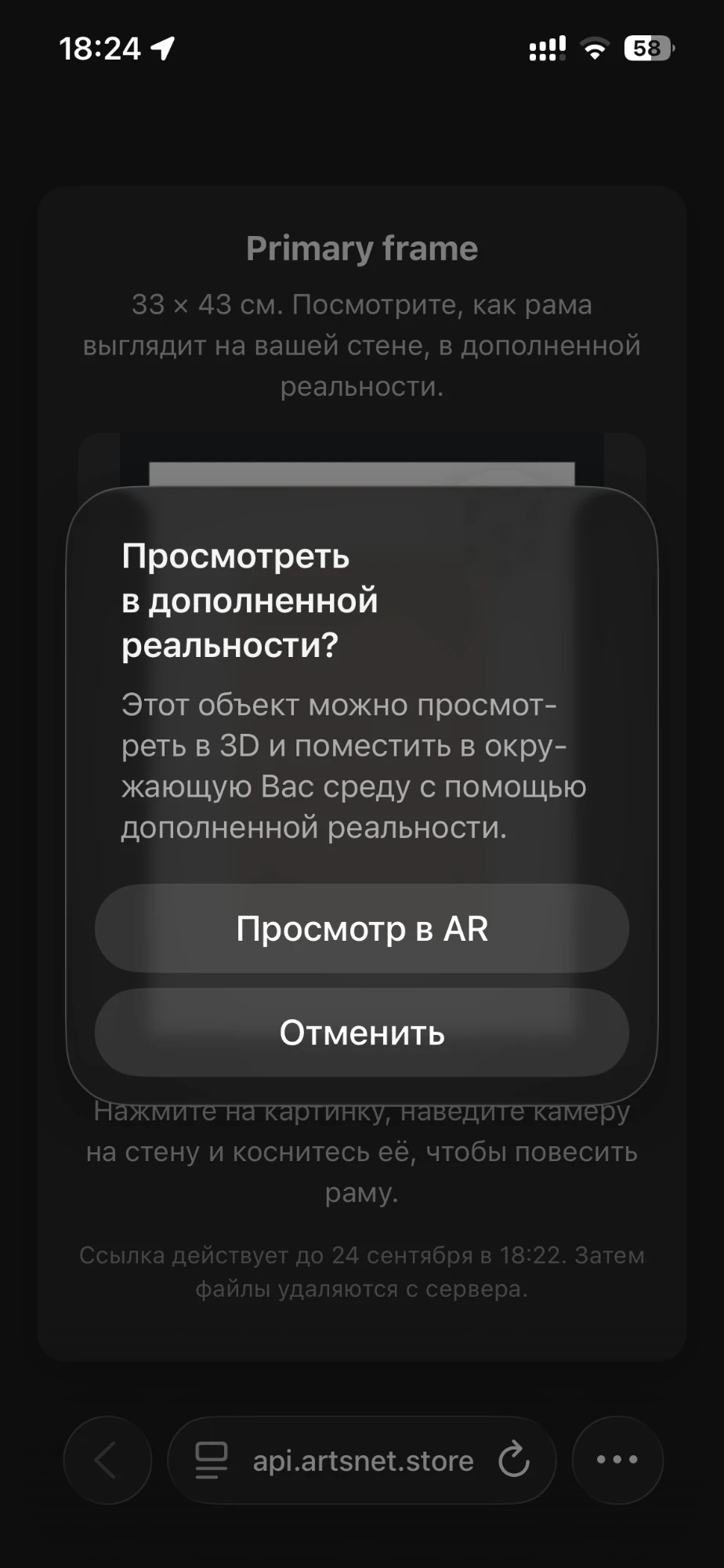
Шаг 2. Нажмите «Просмотр в AR»
iPhone спросит «Просмотреть в дополненной реальности?». Нажмите «Просмотр в AR». Если телефон спросит про доступ к камере — разрешите.
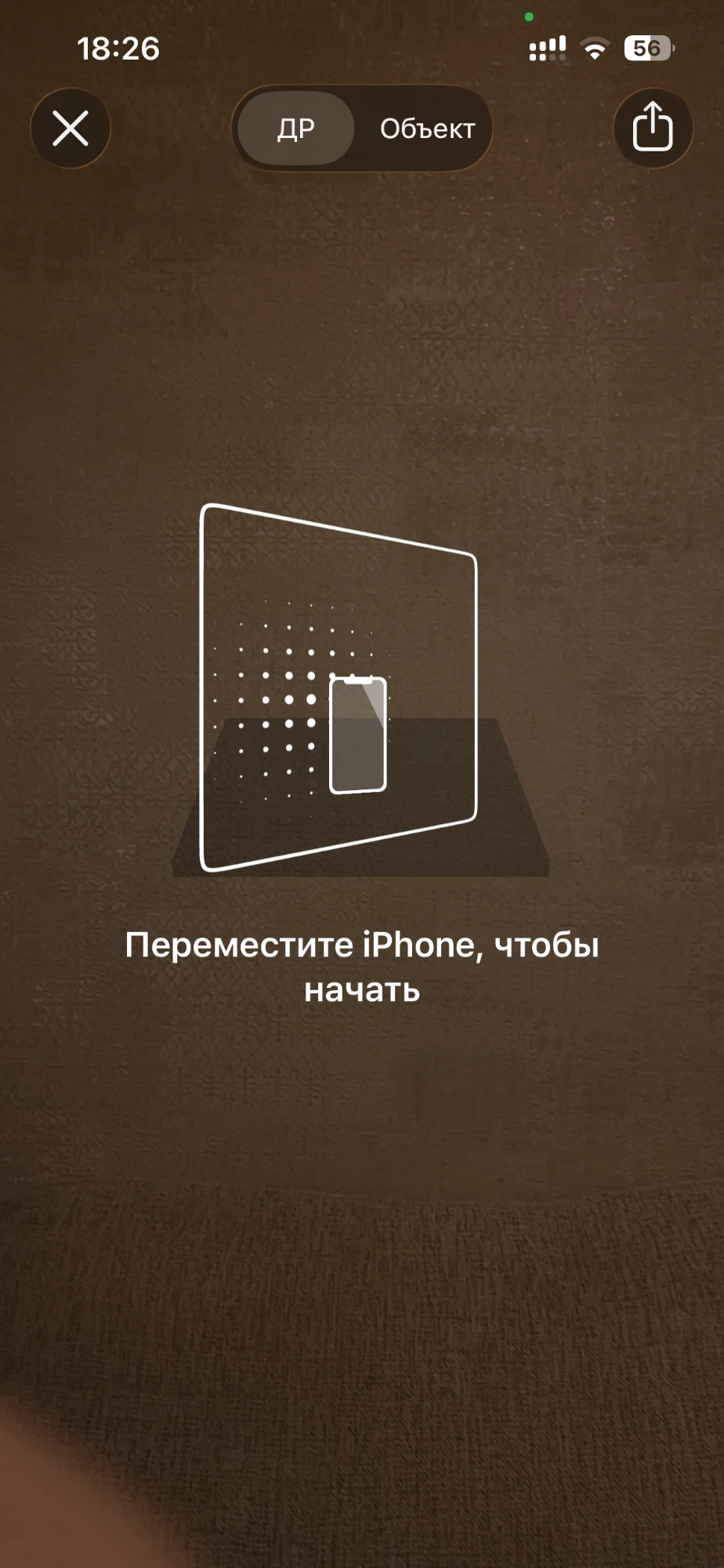
Шаг 3. Найдите стену
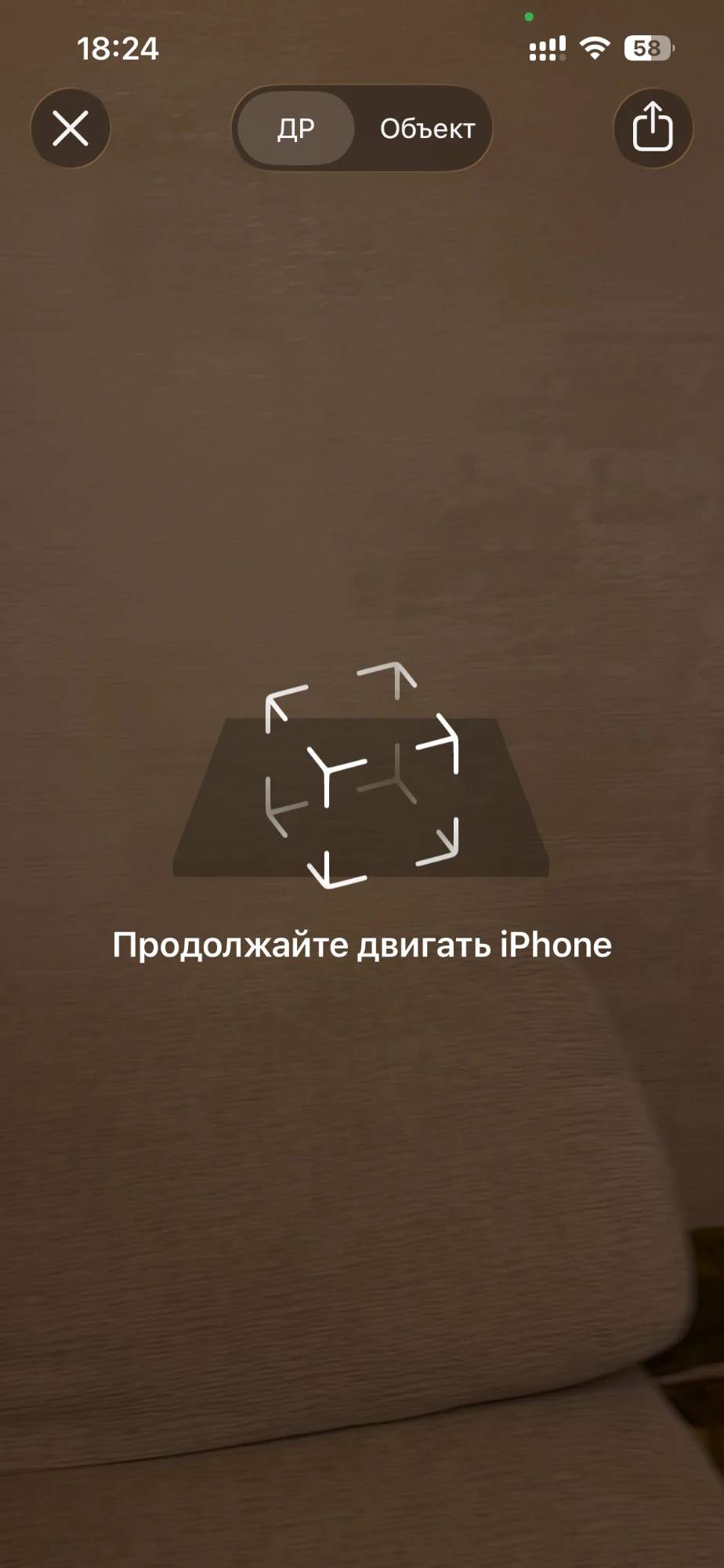
Появится подсказка «Переместите iPhone, чтобы начать». Наведите камеру на стену и медленно двигайте телефон — немного вправо-влево и вверх-вниз, как будто «обводите» стену взглядом. Затем подсказка сменится на «Продолжайте двигать iPhone» — двигайте дальше.
Шаг 4. Рамы появятся на стене
Когда iPhone найдёт стену, рамы появятся на ней в реальном размере. Если они оказались не там — перетащите их пальцем в нужное место. Отойдите и подойдите ближе, посмотрите сбоку — так лучше видно толщину багета и тени.
Шаг 5. Как закончить
- Сфотографировать: сделайте обычный снимок экрана телефона (одновременно нажмите кнопку питания и кнопку увеличения громкости).
- Закрыть: нажмите крестик × слева вверху.
- Вверху есть переключатель «ДР» / «Объект». Вам нужен «ДР» — это рамы на вашей стене. «Объект» — просто рассмотреть рамы на тёмном фоне.
Android
Внешний вид окон зависит от модели телефона и версии Android — если картинка у вас чуть другая, это нормально.
Шаг 1. Откройте ссылку в Chrome
Ссылку из QR-кода или из сообщения лучше открывать в браузере Chrome. Страница сама попытается запустить AR. Если этого не произошло — нажмите кнопку «Открыть в AR».
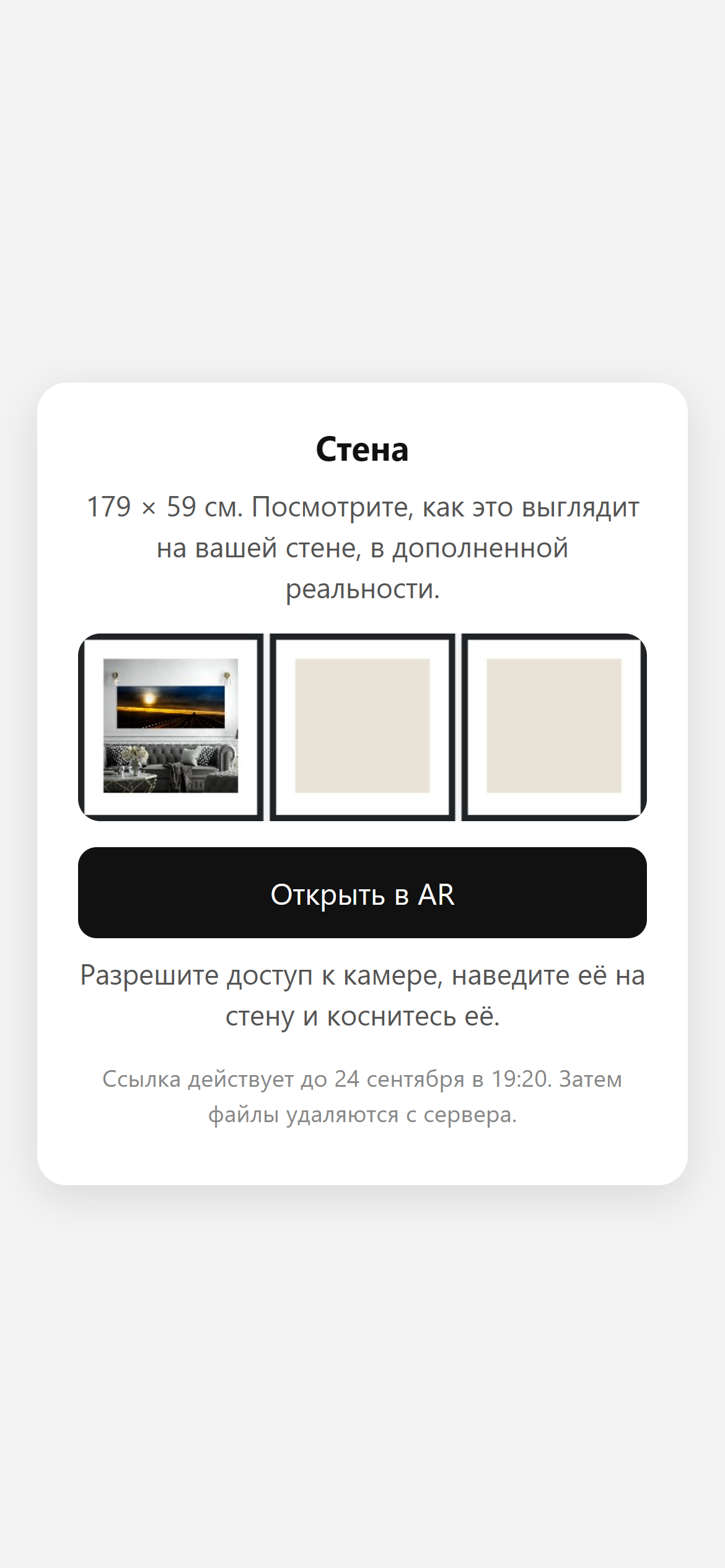
Шаг 2. Разрешите нужное
Телефон может предложить установить или обновить «Службы Google Play для AR» — согласитесь (это бесплатно и один раз). Также разрешите доступ к камере.
Шаг 3. Найдите стену
Наведите камеру на стену и медленно двигайте телефон из стороны в сторону. Когда телефон найдёт стену, на ней появятся точки или сетка.
Шаг 4. Поставьте рамы
Коснитесь стены в том месте, где хотите повесить рамы, — они появятся в реальном размере. Перетащите пальцем, если нужно сдвинуть. Отойдите, подойдите ближе, посмотрите сбоку.
Шаг 5. Как закончить
Сделать снимок можно кнопкой в приложении (если она есть) или обычным снимком экрана. Закрыть — стрелка «назад» или значок «×».
Как навести камеру на стену, чтобы телефон быстро её нашёл
- Свет: включите свет в комнате. В полумраке телефон почти ничего не различает.
- «Зацепки» на стене: телефону нужно, за что «зацепиться» взглядом. Обои с рисунком, розетка, выключатель, плинтус, соседняя картина — хорошо. Совсем гладкая однотонная стена — плохо: захватите в кадр угол комнаты или мебель.
- Расстояние: встаньте в 1–2 метрах от стены.
- Движение: плавно и медленно. Резкие движения сбивают телефон.
- Камера: не закрывайте объектив пальцем и не держите телефон вплотную к стене.
- Если телефон долго не находит стену — отойдите на пару шагов, смените угол, включите больше света.
Если что-то не получилось
Нет пункта «Посмотреть в комнате (AR)…» — вы, скорее всего, открыли конструктор, встроенный на чужой сайт: в нём эта функция отключена. Откройте конструктор на artsnet.store/frame/app.html.
Кнопка «Создать ссылку для AR» серая — не поставлена галочка согласия. Поставьте её.
Надпись «Не удалось подготовить AR-просмотр» — проверьте интернет и нажмите «Создать ссылку для AR» ещё раз. Если рам и очень больших фотографий много — попробуйте показать одну раму.
Страница пишет «Ссылка больше не действует» — прошло 24 часа. Создайте новую ссылку.
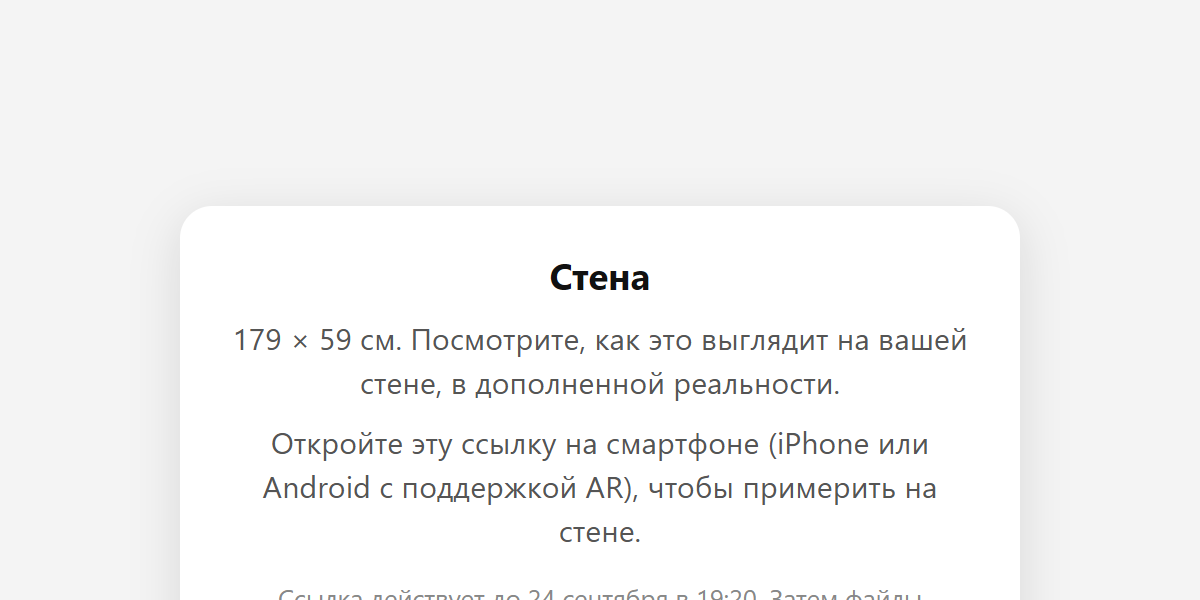
Открыли ссылку на компьютере — компьютер покажет подсказку «Откройте эту ссылку на смартфоне». AR работает только на телефоне и планшете.
Рамы висят не там или слишком высоко/низко — перетащите их пальцем на нужное место. Размер менять не нужно: рамы показываются в реальных размерах.
Что с вашими данными
- Модель загружается на сервер только после того, как вы поставили галочку и нажали «Создать ссылку для AR».
- Это 3D-модель выбранной рамы или стены вместе с вашими фотографиями. Больше ничего из проекта не отправляется.
- Модель хранится 24 часа и затем удаляется автоматически. Любой, у кого есть ссылка, может открыть модель, пока она не удалена, — поэтому не пересылайте ссылку тем, кому не хотите показывать фото.
- В режиме встраивания конструктора на чужие сайты эта функция недоступна.
- Подробнее — в политике конфиденциальности.