Каталог багетов: настоящие рамы вместо трёх цветов
Раньше рамку в «Багетке» можно было сделать чёрной, «под дерево» или белой. Теперь можно выбрать настоящий багет — такой, какой вы увидите в багетной мастерской: с его рисунком дерева или металла, с правильной шириной, высотой профиля и глубиной выреза под картину. Программа возьмёт фотографию образца и «обернёт» ею вашу рамку в реальном масштабе.
Проще говоря: вы находите багет в списке (или фотографируете свой образец), нажимаете на него — и рама на экране становится такой же, как в жизни. В спецификации для мастерской будет написано название багета и его размеры.
Что вы можете сделать — коротко
| Что | Зачем это нужно | Где в программе |
|---|---|---|
| Выбрать базовый багет | Два настоящих багета идут с программой и доступны сразу всем, без ключа. | Окно каталога → раздел «Базовые багеты» (самый верх) |
| Выбрать багет из общего каталога | Готовые образцы: нажали — и рама стала такой. | Блок «Багет» → кнопка «Каталог багетов…» (или меню «Правка» → «Каталог багетов…») |
| Добавить свой багет по фото | У вас есть свой образец, а в каталоге его нет. | Окно каталога → «+ Добавить багет по фото» (или меню «Правка» → «Добавить багет по фото…») |
| Сохранить свои багеты | Чтобы они не пропали: в файл, в папку на компьютере или у нас на сервере. | Окно каталога → раздел «Мои багеты» |
| Войти по ключу | Открыть общий каталог и сохранение (платные тарифы). | Окно каталога → «Есть ключ?» |
| Получить спецификацию с названием багета | Отдать мастерской точные размеры и название. | Меню «Вид» → «Спецификация / ТЗ» |
Что доступно на каком тарифе
Каталог работает по тарифам — тем же, что и встраивание конструктора на сайт (Базовый, Стандартный, Про). Цены и подробности — на странице «Встроить конструктор на свой сайт».
| Возможность | Базовый | Стандартный | Про |
|---|---|---|---|
| Прежние кнопки «Чёрный», «Белый», «Другой» и ползунки | ✓ | ✓ | ✓ |
| Базовые багеты (два настоящих багета в окне каталога, без ключа) | ✓ | ✓ | ✓ |
| Свои багеты по фото — хранятся в этом браузере | ✓ | ✓ | ✓ |
| Общий каталог багетов (нужен ключ) | — | ✓ | ✓ |
| Сохранение своих багетов в файл и загрузка из файла | ✓ | ✓ | ✓ |
| Автосохранение своих багетов в папку на компьютере | — | ✓ | ✓ |
| Личный каталог на нашем сервере (до 50 багетов, до 20 МБ) | — | — | ✓ |
| Устройств на один ключ | — | 2 | 5 |
Если у вас нет ключа, ничего страшного: всё, что было в программе раньше, работает как прежде, а «Каталог багетов…» пригодится для своих багетов по фото.
Что понадобится
- Компьютер, планшет или смартфон с браузером (лучше Chrome или Edge последних версий).
- Для общего каталога — ключ доступа вида emb_… (приходит на почту после оформления платного тарифа).
- Для своего багета по фото — сфотографированный образец багета: угол или прямой отрезок, снятый сверху при хорошем свете, и размеры из каталога багета (хотя бы видимая ширина в мм).
- Интернет нужен, чтобы открыть общий каталог и личный каталог на сервере. Свои багеты в браузере работают и без интернета.
Часть 1. Где найти каталог
Шаг 1. Откройте блок «Багет»
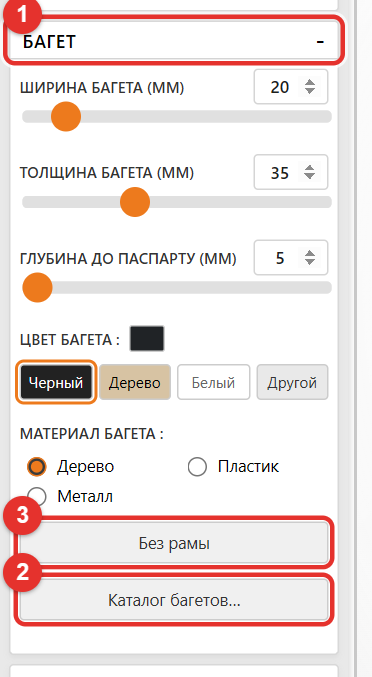
В левой панели найдите блок «Багет» (на картинке — цифра 1). Если у него справа значок «+», блок свёрнут — нажмите на его заголовок, и он раскроется (значок изменится на «−»).
Шаг 2. Найдите кнопку «Каталог багетов…»
В самом низу блока есть серая кнопка «Каталог багетов…» (цифра 2). Над ней — прежняя кнопка «Без рамы» (цифра 3), она делает то же, что раньше. Нажмите «Каталог багетов…» — откроется окно каталога.
На смартфоне
В телефонной версии блока «Багет» нет: он заменён нижними вкладками. Нажмите «Изменить» (внизу экрана) → вкладку «Рама» и прокрутите вниз: под кнопками цветов есть кнопка «Каталог багетов…». Окно каталога откроется поверх экрана, а вкладка «Рама» закроется сама. Выбрали багет — ползунок ширины на вкладке станет серым: ширину задаёт сам багет.
Другой способ: через меню «Правка»
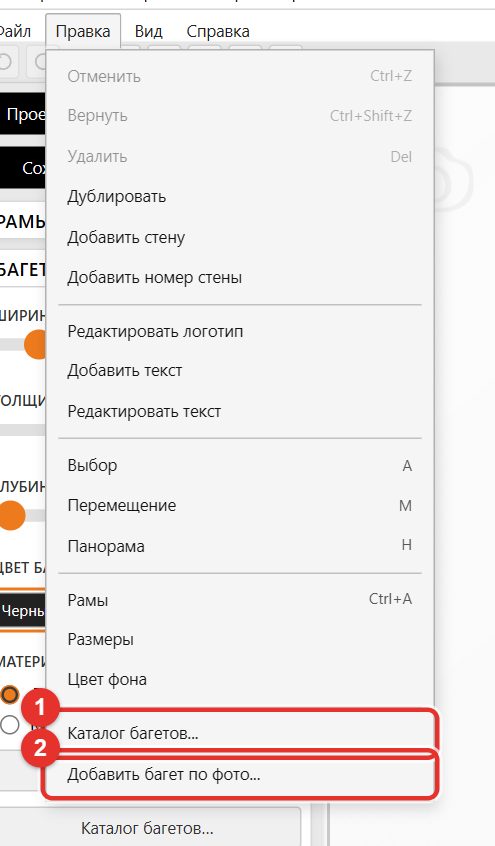
Каталог можно открыть и не заходя в блок «Багет». В строке меню вверху нажмите «Правка» — в самом низу списка появятся два новых пункта (цифры на рисунке):
- 1. «Каталог багетов…» — открывает то же окно каталога, что и кнопка в блоке «Багет».
- 2. «Добавить багет по фото…» — сразу открывает форму добавления своего багета (часть 3), минуя окно каталога.
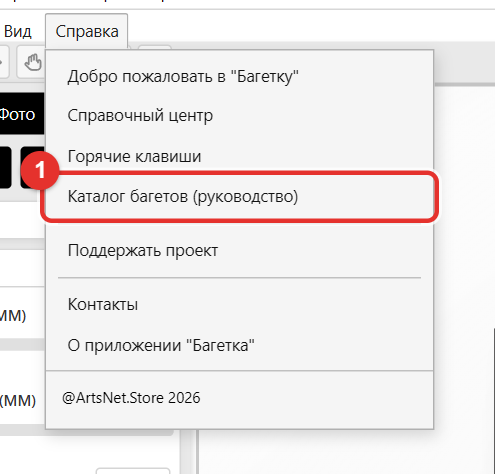
А это руководство всегда под рукой: меню «Справка» → «Каталог багетов (руководство)» откроет его в новой вкладке.
Кнопка есть и в программе на сайте artsnet.store, и в окне конструктора, встроенном на чужой сайт (там набор возможностей зависит от тарифа сайта — см. ниже).
Часть 2. Окно каталога, когда у вас нет ключа
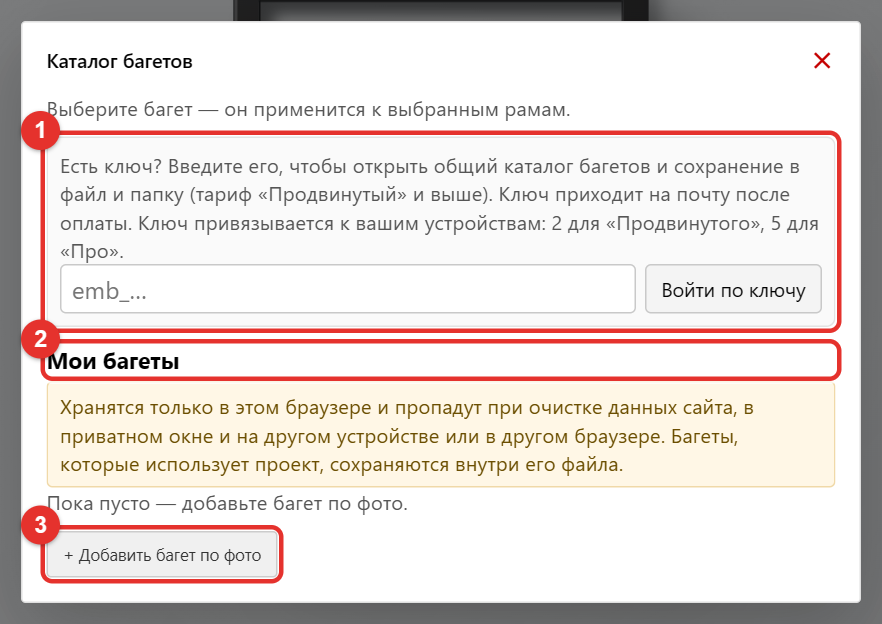
Откроется окно «Каталог багетов». Если вы ещё не входили по ключу, в нём три части (цифры на рисунке):
- 1. «Есть ключ?» — поле для ключа и кнопка «Войти по ключу». Об этом — в части 4.
- 2. «Мои багеты» — ваши собственные багеты. Жёлтая подсказка предупреждает: они хранятся только в этом браузере и пропадут, если вы очистите данные сайта, откроете программу в приватном окне или на другом устройстве.
- 3. «+ Добавить багет по фото» — кнопка, с которой начинается добавление своего багета (часть 3).
Закрыть окно можно крестиком в правом верхнем углу или клавишей Esc.
Часть 3. Как добавить свой багет по фото
Это самая «творческая» часть, но она простая: вы показываете программе кусочек багета на фотографии и говорите, какой он ширины. Дальше программа сама подгонит масштаб.
Как сфотографировать образец
- Снимайте сверху, чтобы багет лежал плоско и не был «завален» на бок.
- Нужен прямой участок багета в несколько сантиметров длиной (можно угол, но выделять придётся прямую часть).
- Свет — ровный, без бликов и теней от руки. Чем выше разрешение фото, тем чётче текстура рамы в увеличении.
- Загружайте только те фотографии, на которые у вас есть права (свои снимки или образцы поставщика, разрешившего их использование).
Шаг 1. Нажмите «+ Добавить багет по фото»
В окне каталога нажмите кнопку «+ Добавить багет по фото» (цифра 3 на рис. 2). Откроется окно «Добавить багет». Его можно перетаскивать мышью за любое свободное место.
Шаг 2. Загрузите фото (цифра 1 на рис. 3)
Нажмите «Выбор файла» и найдите фотографию на компьютере или в телефоне (JPG, PNG или WebP). Фото появится в рамке ниже (цифра 2).
Шаг 3. Обведите прямой участок багета (цифра 2)
Наведите курсор на фото, нажмите левую кнопку мыши (на телефоне — коснитесь пальцем) и, не отпуская, протяните прямоугольник поперёк багета — от его внешнего края до внутреннего, и вдоль на несколько сантиметров. Прямоугольник станет оранжевым, а под ним появится строка вроде «Выделено 201×178 px, масштаб 13,7 px/мм».
Шаг 4. Укажите, где внешний край (цифра 3)
«Внешний край» — это тот, что смотрит на стену (наружу рамы). В списке выберите, с какой стороны выделения он находится на фото: сверху, снизу, слева или справа. Если ошибётесь — рама будет «вывернута наизнанку»: просто добавьте багет заново.
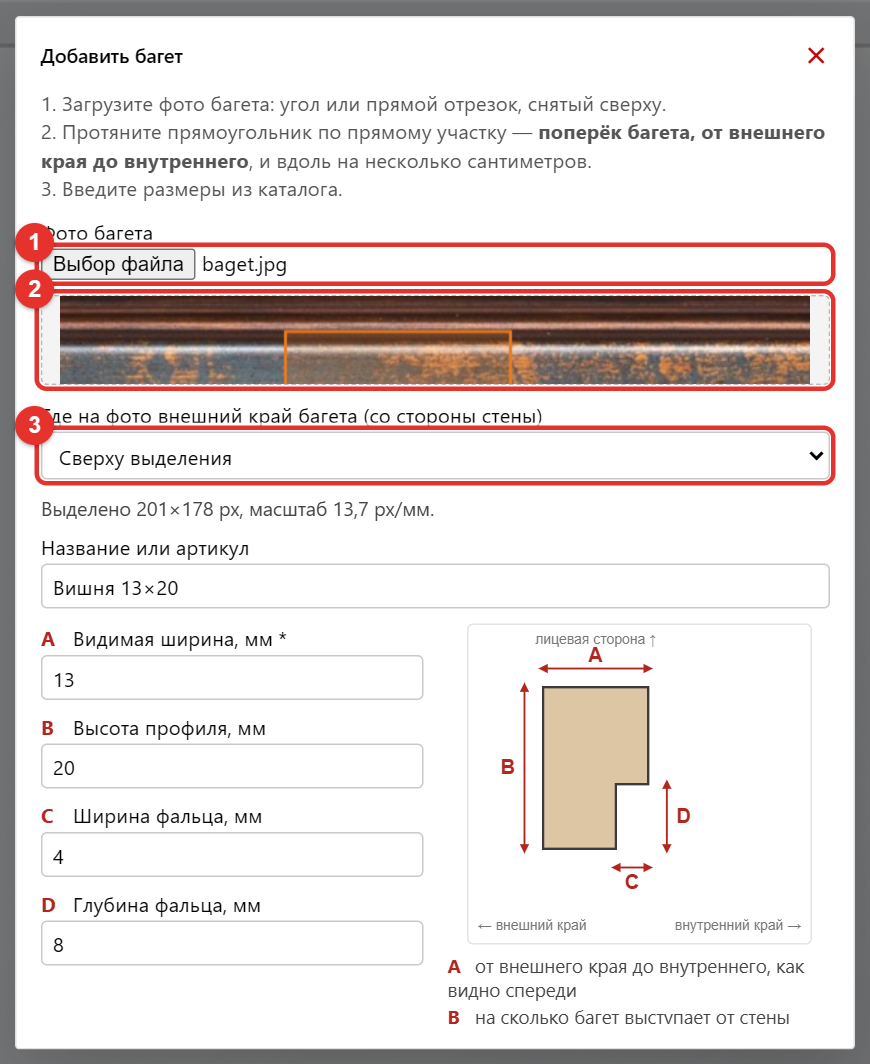
Написано «Разрешение низкое»? Это значит, что выделенный участок содержит мало точек на миллиметр. Багет всё равно добавится, но при увеличении рисунок будет «мыльным». Лучше переснять образец поближе или в большем разрешении.
Шаг 5. Впишите название и размеры (цифры 4–6 на рис. 4)
Прокрутите окно вниз. Здесь нужны названия и размеры из каталога багета (цифры на рисунке):
- 4. Название или артикул — например, «6240/24». Оно потом попадёт в спецификацию.
- 5. Размеры A–D (буквы совпадают с буквами на схеме справа — цифра 6). Обязательно только A:
- A — видимая ширина, мм (обязательное поле, помечено звёздочкой *): расстояние от внешнего края до внутреннего, как видно спереди.
- B — высота профиля, мм (по желанию): на сколько багет выступает от стены. От неё зависит тень.
- C — ширина фальца, мм (по желанию): на сколько багет перекрывает край картины. Если не знаете — оставьте пустым, будет 5 мм, как у обычных багетов в программе.
- D — глубина фальца, мм (по желанию): глубина выреза под стекло, картину и подложку. Влияет на «глубину до паспарту».
- 6. Схема сечения — картинка-подсказка, где на профиле находятся A, B, C и D. Она меняется, пока вы вводите числа.
Шаг 6. Нажмите «Добавить и применить к выбранным рамам» (цифра 7)
Багет сохранится в ваших багетах и сразу применится к рамам, которые вы выбрали на холсте.
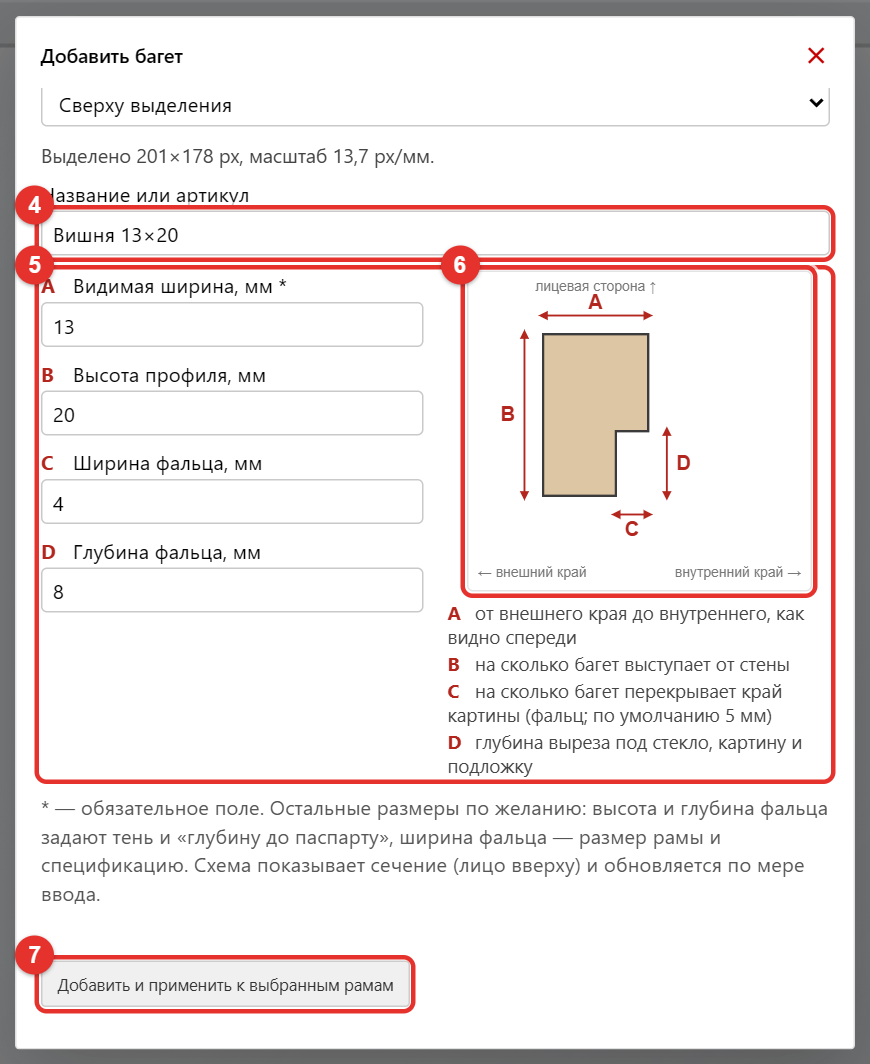
Что мы получим: новый багет появится в разделе «Мои багеты» окна каталога и сможет применяться к любым рамам. Где он будет храниться — зависит от тарифа (часть 6). После добавления окно не закроется сразу: под формой появится строка, куда именно багет сейчас сохранён (в этом браузере, или уже в подключённую папку) — так сразу видно, откуда его потом загружать, и можно тут же сохранить его в файл или подключить папку, чтобы не потерять.
Часть 4. Как войти по ключу
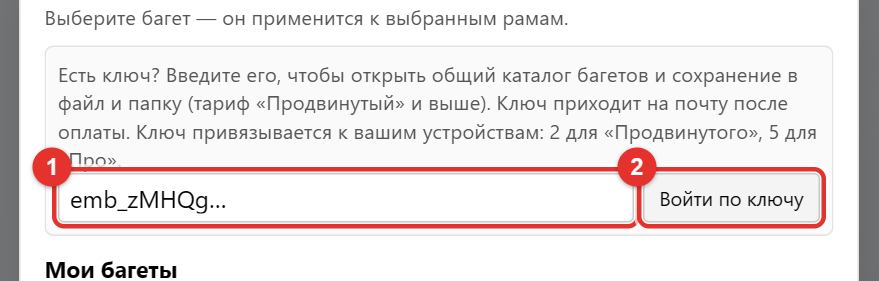
Ключ открывает общий каталог багетов, автосохранение в папку и (на тарифе «Про») личный каталог на сервере. Сохранение своих багетов в файл доступно и без ключа. Ключ приходит на почту после оформления платного тарифа; оформить тариф можно на странице «Встроить конструктор на свой сайт». Ключ выглядит так: emb_… и набор букв и цифр.
Шаг 1. Вставьте ключ (цифра 1 на рис. 5)
В окне каталога, в блоке «Есть ключ?» (Рис. 2, цифра 1), поставьте курсор в поле и вставьте ключ целиком: скопируйте его из письма и нажмите Ctrl+V (на телефоне — долгое нажатие и «Вставить»).
Шаг 2. Нажмите «Войти по ключу» (цифра 2) или клавишу Enter
Программа проверит ключ на сервере. Через пару секунд вместо поля ключа появится строка «Вы вошли по ключу …xxxx. Ваш тариф: …».
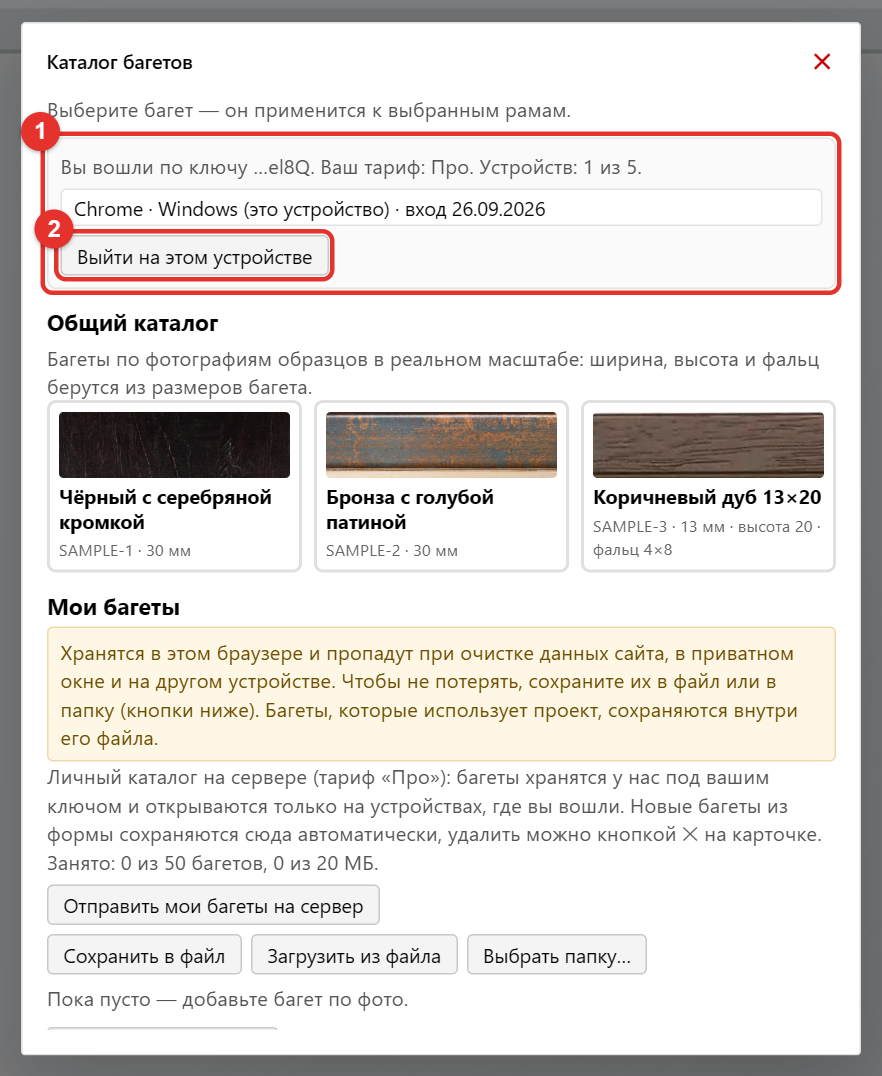
Что вы увидите после входа
Блок доступа покажет (цифра 1 на рис. 6): последние 4 знака вашего ключа, ваш тариф, срок действия и число занятых устройств (например, «1 из 5»), а под ними — список устройств, где вы вошли. Ваше текущее устройство подписано «(это устройство)». Кнопка «Выйти на этом устройстве» (цифра 2) закрывает вход и освобождает место.
- Ключ вводить каждый раз не нужно. Программа запоминает устройство: вход действует 30 дней, потом просто введите ключ заново.
- Сам ключ в браузере не хранится — хранится только «пропуск» этого устройства. Поэтому скопировать ключ «из браузера» нельзя.
- Нет интернета? Программа помнит последнюю успешную проверку и работает с ней до 24 часов. Потом нужно подключиться к сети.
- Если ключ отозван или закончился срок — программа сообщит об этом, а прежние возможности (без каталога) продолжат работать.
Пишет «Этот ключ выдан для другого сайта»? Ключи для встраивания на чужой сайт привязаны к его домену. Для входа в саму программу на artsnet.store нужен ключ, в котором указан домен artsnet.store. Напишите нам через «Контакты» — поможем.
Часть 5. Как выбрать багет из общего каталога
Шаг 1. Выберите рамы на холсте
Нажмите на раму на холсте — она подсветится. Если рам несколько, можно выделить несколько. Если рамы не выбраны, окно каталога просто закроется, а багет не применится.
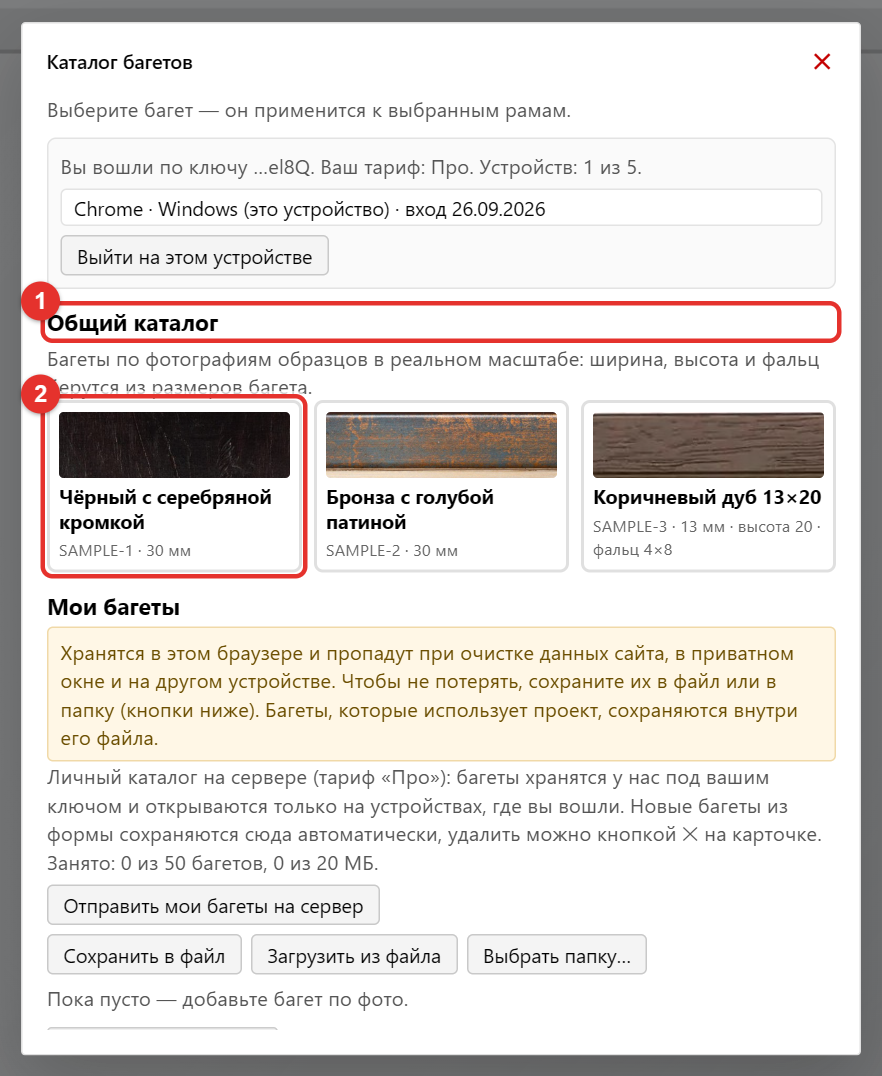
Шаг 2. Откройте «Каталог багетов…» и найдите раздел «Общий каталог» (цифра 1 на рис. 7)
Карточки багетов в разделе «Общий каталог» показывают образец, название, артикул и размеры: ширину, высоту профиля и фальц (например, «13 мм · высота 20 · фальц 4×8»).
Шаг 3. Нажмите на карточку (цифра 2)
Окно закроется, а рама на холсте станет такой, как выбранный багет. Карточка текущего багета обведена оранжевым.
Что мы получим на экране
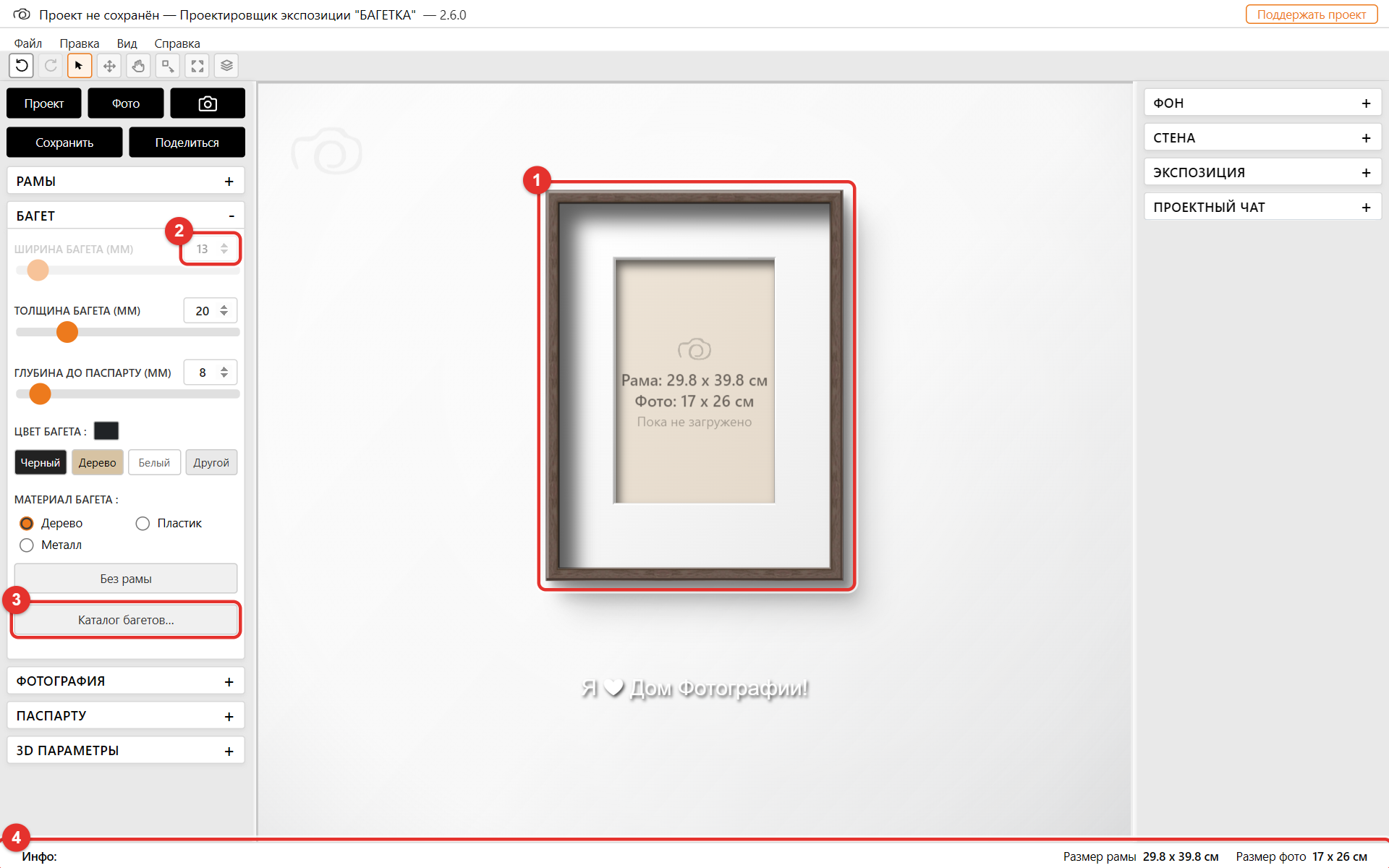
- Рама получила текстуру настоящего багета и реалистичную тень.
- Ползунок «Ширина багета» стал серым (цифра 2 на рис. 8) — ширину теперь задаёт багет из каталога (например, 13 мм). Толщина и глубина до паспарту тоже подставились из размеров багета.
- «Размер рамы» внизу экрана пересчитался: у багета свой фальц (перекрытие края картины), поэтому размеры могут немного отличаться от прежних.
- Чтобы вернуться к обычному багету, просто нажмите одну из кнопок «Чёрный», «Белый» или «Другой» (или выберите материал «Дерево»/«Пластик»/«Металл» ниже) — ползунок ширины снова заработает.
Образцы в общем каталоге показаны для наглядности. Перед заказом рамы всегда сверяйтесь с настоящим образцом в мастерской.
Часть 6. Где хранятся ваши багеты: браузер, файл, папка, сервер
Свои багеты можно хранить по-разному. Чем надёжнее способ — тем выше тариф. Ниже — все четыре:
| Где | Кому доступно | Плюсы | Минусы |
|---|---|---|---|
| В браузере | Всем | Ничего делать не нужно, работает без интернета. | Пропадает при очистке данных сайта, в приватном окне, на другом устройстве. |
| В файле | Всем тарифам | Файл можно положить куда угодно, отправить себе на почту, открыть на другом компьютере. | Нужно не забыть сохранить и загрузить. |
| В папке на компьютере | Стандартный, Про | Багеты сами записываются в файл в выбранной папке — ничего нажимать не надо. | Только Chrome и Edge на компьютере. Во встроенном на чужой сайт окне выбор папки браузер не разрешает — там только файл. |
| На нашем сервере | Про | Багеты у вас на всех ваших устройствах, ничего не теряется. | Нужен интернет и вход по ключу; лимит 50 багетов и 20 МБ. |
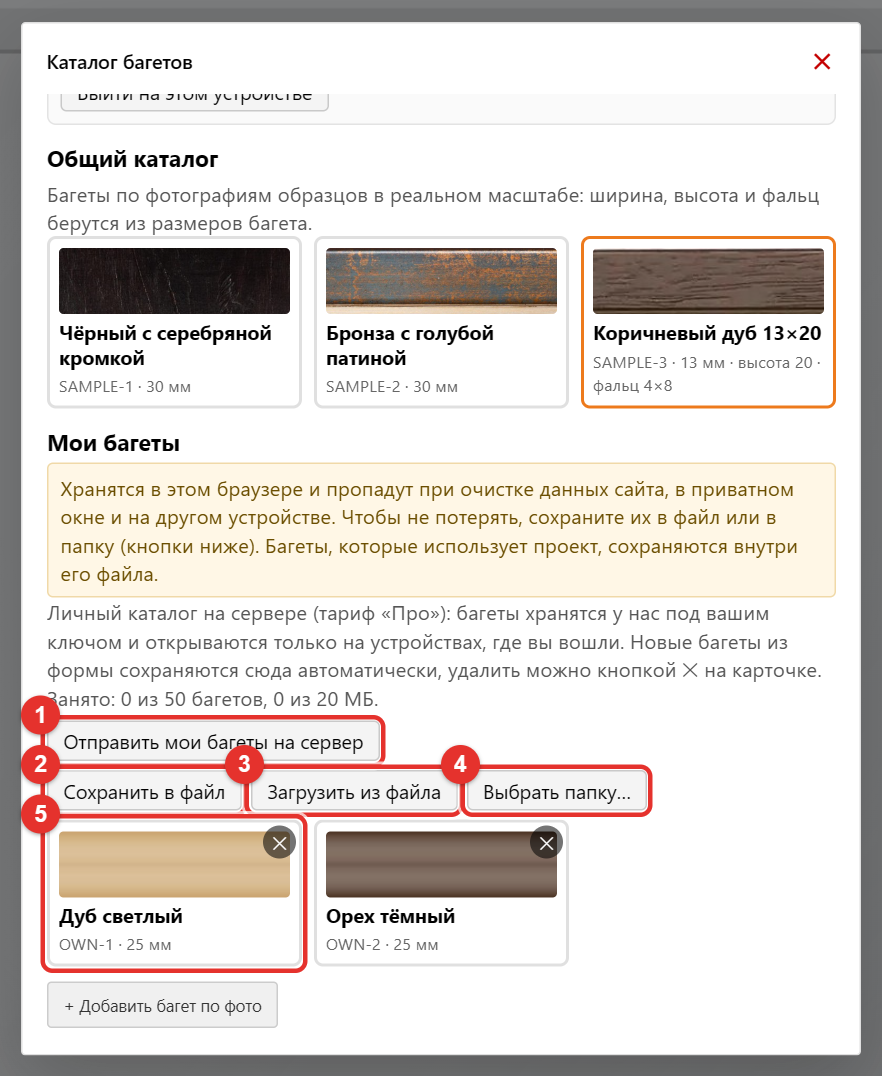
Кнопки хранения теперь собраны в один ряд в самом низу окна каталога, под карточками — так они всегда на виду, независимо от того, сколько своих багетов уже добавлено.
Способ 1. Файл (кнопки «Сохранить в файл» и «Загрузить из файла» внизу окна каталога)
- Сохранить: нажмите «Сохранить в файл» — браузер скачает один файл со всеми вашими багетами. Положите его в надёжное место.
- Открыть на другом устройстве или после очистки браузера: нажмите «Загрузить из файла», выберите ранее сохранённый файл — багеты добавятся к вашим. Программа напишет, сколько добавлено.
Способ 2. Папка (кнопка «Выбрать папку…»)
- Нажмите «Выбрать папку…» и выберите на компьютере папку (например, «Документы» → «Багеты»). Браузер спросит разрешение — нажмите «Разрешить».
- С этого момента каждое изменение (добавили, удалили багет) записывается в файл в этой папке само. Если в папке уже есть файл с багетами — они добавятся к вашим.
- При следующем запуске браузер может попросить подтвердить доступ к папке ещё раз — тогда появится кнопка «Подключить папку…»; нажмите её.
- Отключить папку можно кнопкой «Отключить папку»: файл в ней останется.
Способ 3. Наш сервер — тариф «Про» (кнопка «Отправить мои багеты на сервер»)
- Багеты, которые вы добавляете через форму, отправляются на сервер сами. Багеты, которые уже лежат в вашем браузере, отправьте кнопкой «Отправить мои багеты на сервер».
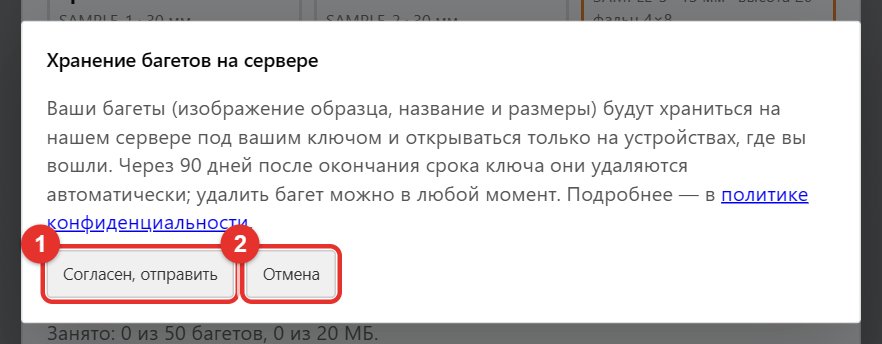
- Перед первой отправкой программа покажет короткое окно согласия (рис. 10) — прочитайте его и нажмите «Согласен, отправить» (цифра 1) или «Отмена» (цифра 2). Если отказаться, багет останется только в браузере. В окне есть ссылка на политику конфиденциальности.
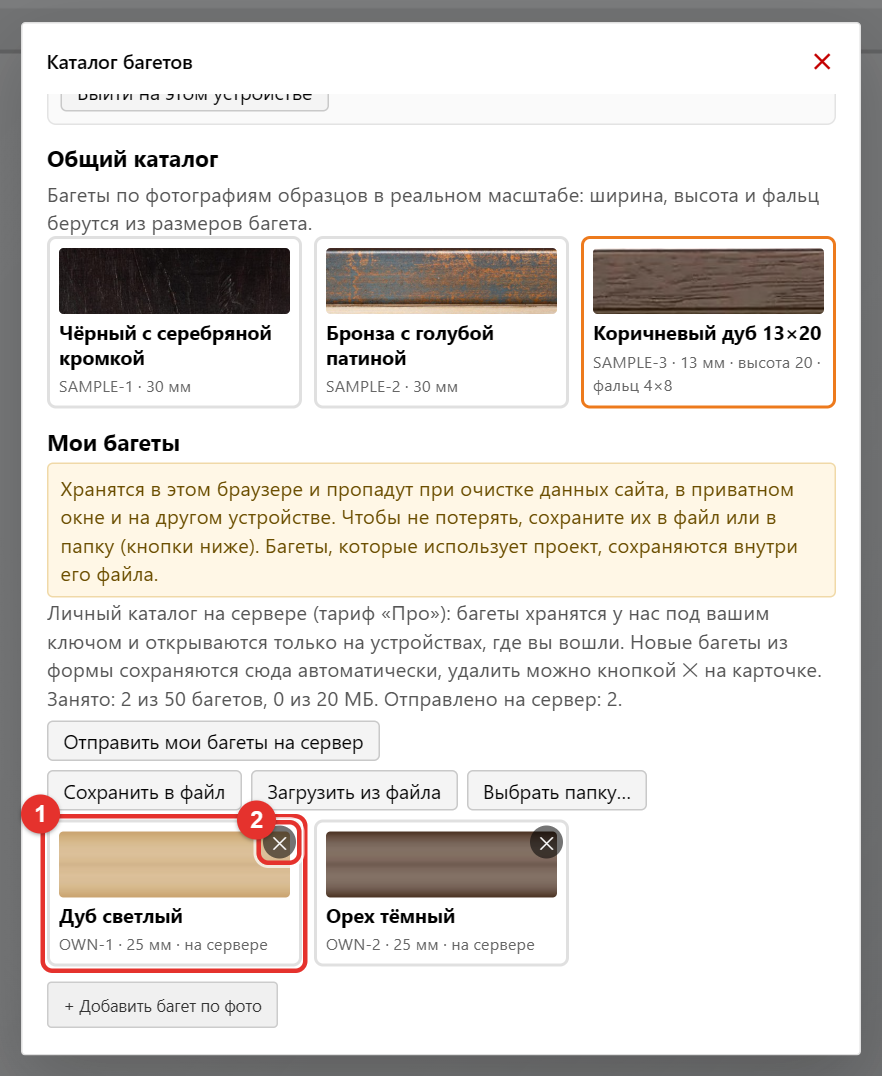
- Багет, который уже отправлен, подписан «на сервере» (рис. 11). Он доступен на всех устройствах, где вы вошли по ключу.
Как изменить сохранённый багет
У каждой карточки своего багета в разделе «Мои багеты» (в окне каталога или в окне «Добавить багет») в правом верхнем углу — два маленьких значка: карандаш ✎ («Изменить название и размеры») и крестик ✕ («Удалить»). Нажмите на карандаш — откроется окно «Добавить багет», но вместо формы добавления сразу откроется и попадёт в поле зрения форма редактирования с полями «Название», «Ширина A», «Высота B», «Фальц C» и «Фальц D» (та же схема размеров, что в части 3). Саму фотографию и выделенный участок менять не нужно — текстура багета остаётся прежней, меняются только название и размеры.
- «Сохранить» — правки лягут в этот же багет; рамы, где он уже применён, обновятся.
- «Сохранить как новый» — исходный багет останется как был (на случай, если он уже применён в других проектах), а правки сохранятся отдельным, новым багетом с той же текстурой.
- «Отмена» — закрывает форму без изменений.
Как удалить свой багет
Нажмите ✕ в углу карточки багета (цифра 2 на рис. 11) и подтвердите. Багет из браузера удалится из браузера, багет «на сервере» — с сервера. Рамы в открытых проектах, где он использован, станут серыми — программа предупредит об этом перед удалением.
Часть 7. Устройства и лимит: 2 и 5
Ключ привязывается к вашим устройствам, чтобы им не мог пользоваться кто угодно. Стандартный — 2 устройства, Про — 5. Устройство — это конкретный браузер на конкретном компьютере или телефоне.
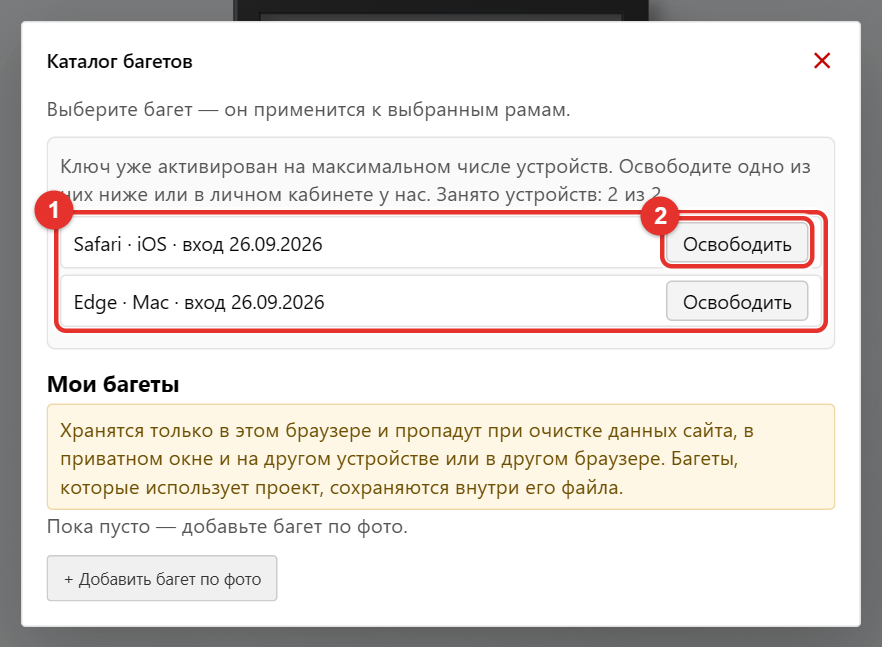
Что делать, если написано «Ключ уже активирован на максимальном числе устройств»
Такое бывает, когда вы входите с нового устройства, а места уже нет. Программа покажет список занятых устройств (цифра 1 на рис. 12). Нажмите «Освободить» (цифра 2) рядом с ненужным — и вход на новом устройстве выполнится сам.
- Освободить устройство можно и с любого вошедшего устройства, и по нашей просьбе — напишите через «Контакты».
- Устройство, которое освободили, при следующем запуске программы потребует ввести ключ снова.
- Если ключ попал не в те руки — сообщите нам: мы отзовём ключ, и все устройства отключатся сразу.
Часть 8. Как багет попадает в спецификацию
Откройте меню «Вид» → «Спецификация / ТЗ» (то же окно открывается из «Файл» → «Сохранить как…» → «Спецификация…»). В строке «Багет» теперь написано не просто цвет, а название и артикул багета из каталога (цифра 1 на рис. 13), а в колонке «Значение» — габарит рамы, ширина, толщина и глубина. Габарит считается с учётом фальца этого багета.
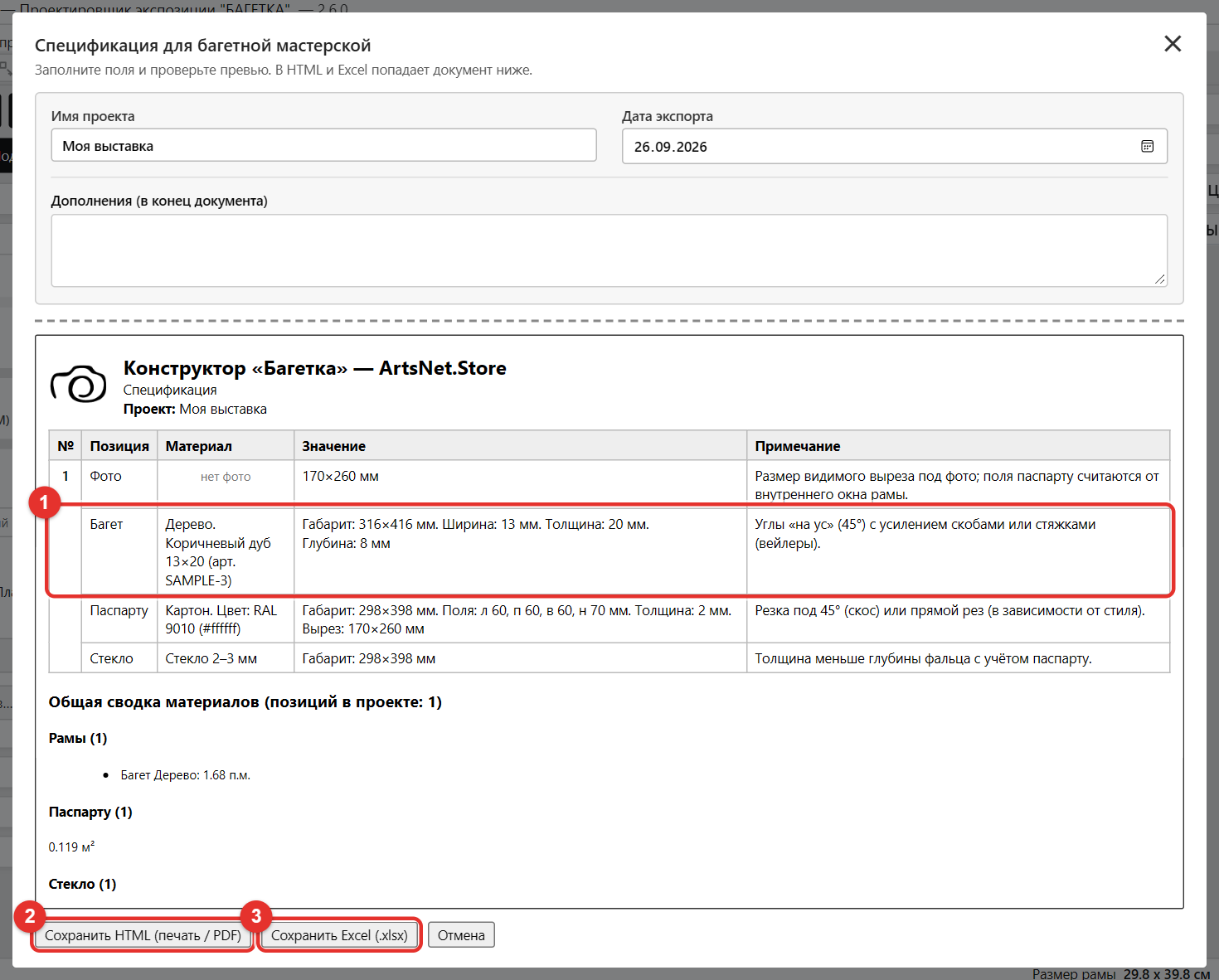
- Сохранить HTML (печать / PDF) (цифра 2) — сохранит страницу, которую можно распечатать или превратить в PDF.
- Сохранить Excel (.xlsx) (цифра 3) — таблица для мастерской или бухгалтерии.
- Поле «Дополнения» вверху окна попадает в конец документа: напишите там пожелания мастерской.
Подробнее о спецификации — в разделе «Спецификация».
Часть 9. Сохранить проект, отправить и открыть на другом устройстве
Проект с багетом сохраняется и пересылается так же, как обычный (см. «Сохранение и экспорт»). Есть одно важное правило:
| Какой багет в проекте | Едет ли он внутри файла проекта | Что увидит человек, которому вы отправили файл |
|---|---|---|
| Свой (из браузера, файла, папки, с сервера) | Да, вкладывается в файл | Рама выглядит так же, как у вас. Ничего входить не нужно. |
| Из общего каталога | Нет: каталог принадлежит тарифу | Если у человека нет доступа к каталогу (нет ключа), рама покажется серой. Пока он не войдёт по ключу с доступом к каталогу — рисунок багета не появится. |
Совет: если проект нужно отправить человеку без ключа, добавьте нужный багет как свой (часть 3) — тогда он поедет внутри файла.
- Сохранить на кнопке «Сохранить» — файл проекта скачается на ваше устройство.
- Поделиться — отправляет проект через кнопку «Поделиться» (почта, мессенджеры) — багеты, которые вложены в проект, поедут вместе с ним.
- Спецификация — отправляется мастерской в виде HTML/PDF или Excel (часть 8).
Каталог в окне конструктора на чужом сайте
Если конструктор встроен на сайт (например, багетной мастерской), каталог работает там так же, но есть отличия:
- Вход по ключу посетителю не нужен — ключ владельца сайта уже вшит в код окна, а права определяются его тарифом.
- Общий каталог показывается, если тариф сайта его включает (Стандартный и Про). На Базовом тарифе посетитель видит только свои багеты в браузере и может сохранить их в файл.
- Сохранение в папку в чужом окне браузер запрещает — доступно только сохранение в файл.
- Личный каталог на сервере во встроенном окне не работает — он привязан к устройствам и предназначен для самой программы на artsnet.store.
Как встроить конструктор на сайт — в разделах «Встраивание на сайт» и «Встраивание: пошагово».
Правила и условия использования каталога
Отдельного «договора» на каталог нет: ниже — правила, которые действуют при его использовании. Полные сведения о том, какие данные мы храним, — в политике конфиденциальности.
- Ключ — личный. Не передавайте его посторонним. Один ключ работает на 2 (Стандартный) или 5 (Про) ваших устройствах.
- Образцы — для примера. Багеты в общем каталоге даны для наглядности; цвета и рисунок на экране могут отличаться от настоящего багета.
- Ваши фотографии. Добавляйте только те фотографии, на которые у вас есть права. Ответственность за загруженные материалы — на том, кто их загружает.
- Что хранится на сервере. Только вход по ключу (хеши номера устройства и токена, название устройства, даты входа, обезличенная часть IP) и — для тарифа «Про» — ваши личные багеты (изображение, название, размеры). Проекты и фотографии из проектов на сервер не отправляются.
- Лимиты. Личный каталог на сервере — до 50 багетов и до 20 МБ на ключ; вход действует 30 дней; без интернета работает не дольше 24 часов после последней проверки.
- Как долго хранятся ваши данные. Личные багеты хранятся, пока действует ключ; через 90 дней после окончания срока ключа или его отзыва они удаляются автоматически. Удалить их раньше можно самим (✕) или по запросу через «Контакты».
- Оператор данных — сайт ArtsNet.Store (https://artsnet.store). Запросы на удаление или получение данных отправляйте через страницу «Контакты».
- Отзыв ключа. Если ключ отозван или закончился срок, общий каталог и личный каталог на сервере перестают открываться; прежние возможности программы продолжают работать.
Если что-то не работает
| Что случилось | Почему | Что делать |
|---|---|---|
| Не вижу кнопку «Каталог багетов…» | Блок «Багет» свёрнут. | Нажмите на заголовок «Багет» в левой панели — он раскроется. |
| Нет раздела «Общий каталог» | Вы не вошли по ключу или тариф без каталога. | Введите ключ в блоке «Есть ключ?» (часть 4). Если ключа нет — общий каталог недоступен, но свои багеты работают. |
| «Ключ выдан для другого сайта» | Ключ привязан к домену чужого сайта. | Нужен ключ с доступом к artsnet.store — напишите нам. |
| «Максимальное число устройств» | Ключ уже вошёл на 2 (или 5) устройствах. | Нажмите «Освободить» рядом с ненужным устройством (часть 7). |
| Багет применился «серым» | Проект открыт на устройстве без доступа к общему каталогу, либо багет удалили. | Войдите по ключу, либо добавьте багет как свой (часть 3). |
| Багет не применился | Не выбрана ни одна рама. | Нажмите на раму на холсте и выберите багет снова. |
| Нет кнопки «Выбрать папку…» | Папку поддерживают только Chrome и Edge на компьютере, и не во встроенном на чужой сайт окне. | Пользуйтесь сохранением в файл. |
| Мои багеты пропали | Очистили данные сайта или открыли программу в приватном окне и багеты хранились только в браузере. | Загрузите файл с багетами («Загрузить из файла»). Чтобы не терять — сохраняйте в файл, в папку или на сервер. |
| «Личный каталог заполнен» | Достигнут лимит 50 багетов или 20 МБ. | Удалите ненужные багеты (✕) и повторите. |
| Не получается добавить багет по фото | Не выделен участок или не указана видимая ширина. | Протяните прямоугольник по багету на фото и впишите размер A — видимую ширину в мм. |
Ничего не помогло? Напишите нам через «Контакты» — укажите, что вы нажимали и что увидели. Скриншот сильно поможет.
Смотрите также: Рамка (багет) · Спецификация · Сохранение и экспорт · Встраивание на сайт · Политика конфиденциальности.