Сейчас: кабинет открывается постепенно. Пока вход доступен по ссылке artsnet.store/frame/app.html?accounts=1: браузер её запомнит, и в панели над конструктором появятся кнопки кабинета. Он работает на компьютере и на планшете в альбомной ориентации (окно шире 1000 пикселей). Сам конструктор — без регистрации.
Создать аккаунт, войти и найти кнопки кабинета: «Мои работы», «Мои выставки», «Входящие», «Контакты», «Аналитика».
Что даёт аккаунт
- Профиль и «Мои работы» — страница о вас и каталог ваших работ с картинками, размерами и ценами.
- Выставки и Discover — сборка выставок и публикация на сайте discover.artsnet.store после проверки куратором.
- Входящие и Контакты — письма и заявки посетителей и ваша записная книга покупателей.
- Аналитика и PDF-презентации — цифры по просмотрам и готовые PDF: портфолио, этикетки, каталог наличия.
Регистрация
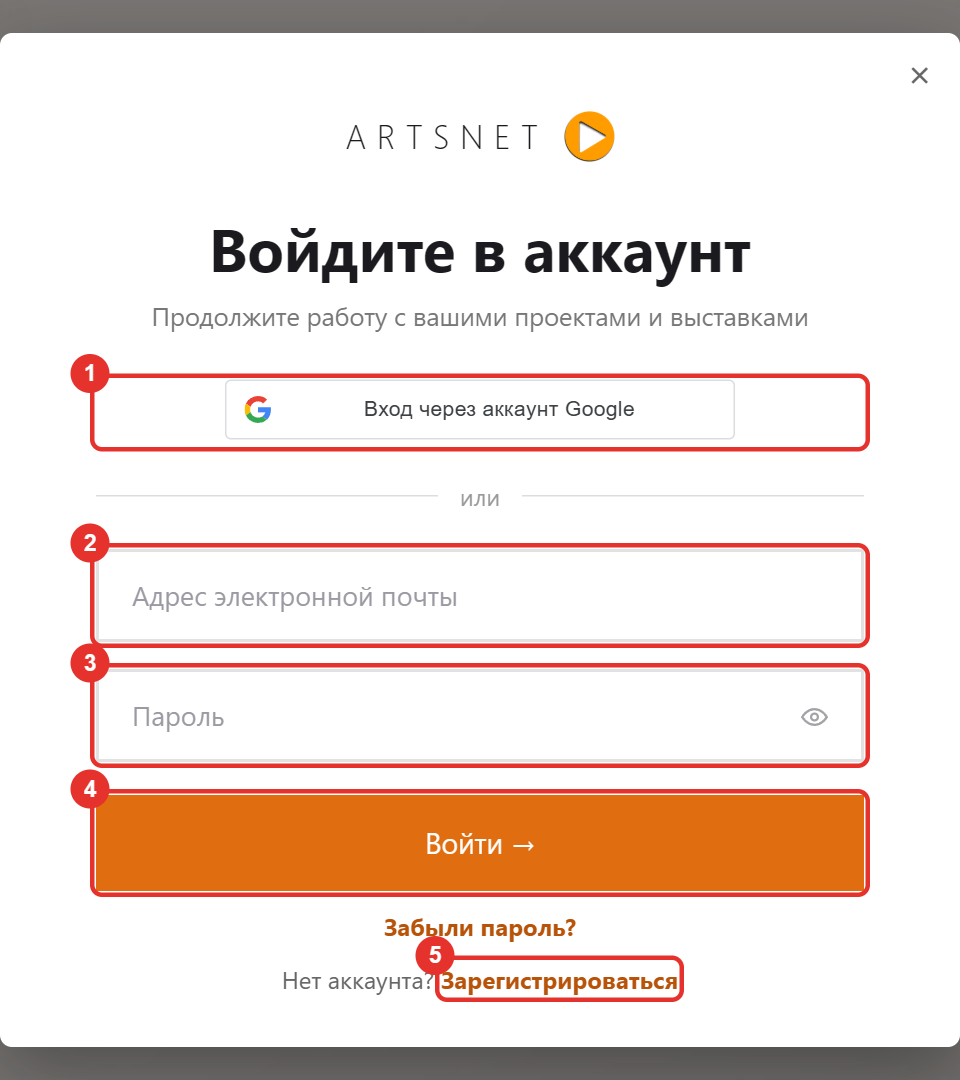
Нажмите «Войти» в панели над конструктором, затем «Зарегистрироваться». Есть два пути.
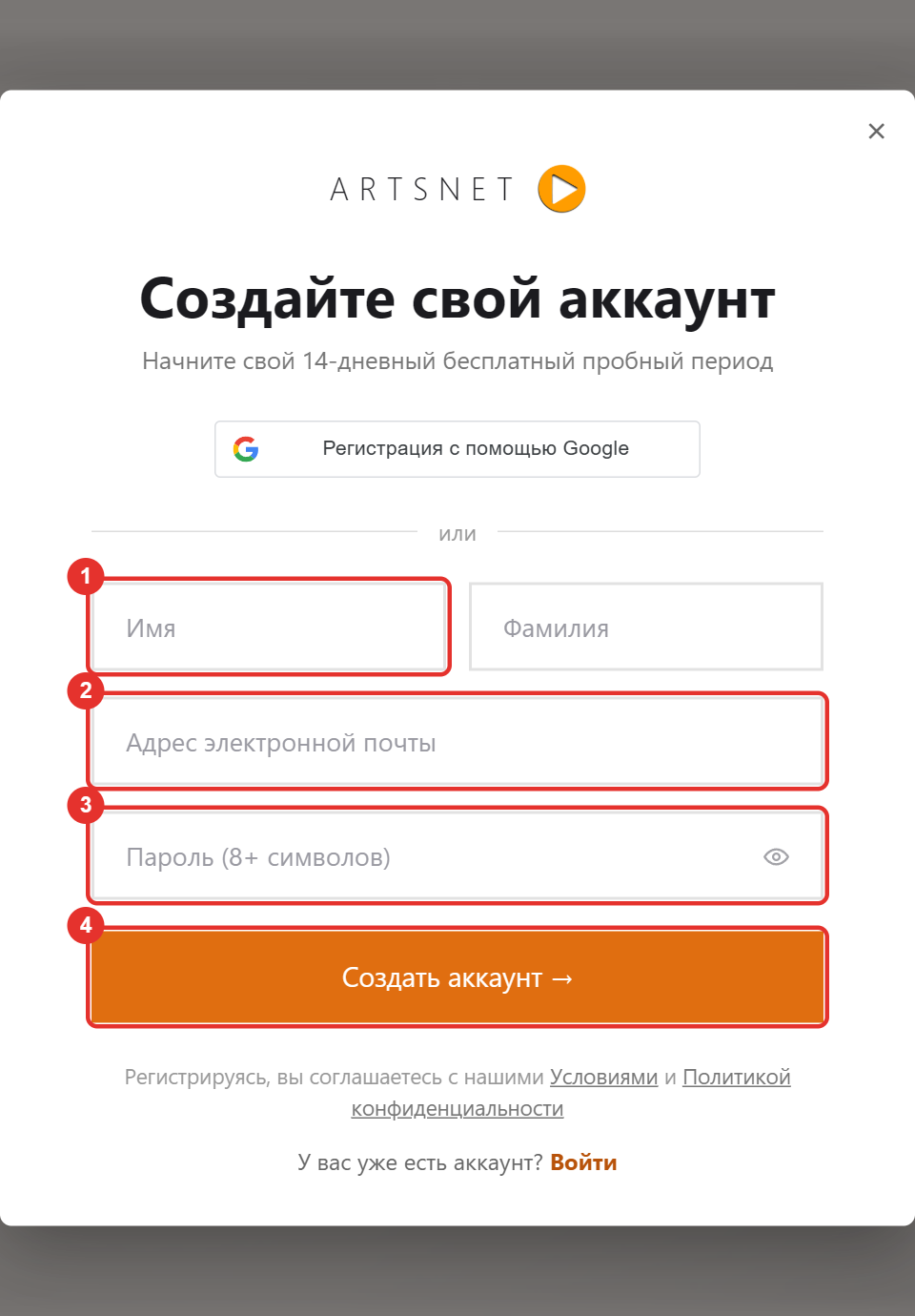
- Через Google. Нажмите кнопку «Регистрация с помощью Google». Если для этого адреса профиля ещё нет, нажмите кнопку Google второй раз — профиль создастся.
- По почте. Укажите имя, фамилию, адрес электронной почты и пароль не короче 8 символов (глазок справа показывает пароль), затем «Создать аккаунт →». Нажимая кнопку, вы соглашаетесь с Условиями и Политикой конфиденциальности — ссылки под кнопкой.
После регистрации откроется окно «Аккаунт создан»: в нём написано, что начался пробный период (осталось 14 дней, указана дата окончания), и что на вашу почту отправлено письмо для подтверждения адреса. Кнопка «Продолжить» открывает ваш профиль со списком первых шагов.
Подтверждение почты
Пока адрес не подтверждён, выставки в Discover отправить нельзя: сайт покажет «Сначала подтвердите адрес электронной почты». Откройте письмо и нажмите на ссылку — конструктор откроется с сообщением «Адрес подтверждён».
Письмо не пришло. Загляните в «Спам». Затем откройте «Мой профиль» → вкладка «Аккаунт» и нажмите «Отправить письмо ещё раз».
Кнопки кабинета
После входа над конструктором появляется ряд кнопок.

У владельцев и кураторов пространств добавляется кнопка «Модерация» — о ней в разделе «Выставки и Discover». До входа в ряду только кнопка «Войти».
Забыли пароль?
В окне входа нажмите «Забыли пароль?», укажите адрес почты и «Прислать ссылку». Если такой адрес есть, придёт письмо: по ссылке задайте «Новый пароль (8+ символов)» и «Сохранить пароль». Затем войдите с новым паролем.
Пробный период
Новый аккаунт получает 14 дней пробного периода. В профиле, на вкладке «Аккаунт», написан тариф: «Пробный период: осталось N дн.» и дата окончания. За три дня до конца и после окончания придут письма. Когда пробный период закончится, строка изменится на «Пробный период закончился», а ваши работы и выставки сохранятся.
Цены и условия после пробного периода пока не объявлены. Когда они появятся, их опишут здесь и на странице «Цены».
Пространства и роли
Пространство — это галерея, школа или музей, на странице которого выставляются авторы. В пространстве у человека есть роль: владелец, куратор, редактор, выставляющийся или студент. Роль и срок доступа выдают по адресу почты администратор площадки или владелец и куратор пространства. В профиле, на вкладке «Аккаунт», список «Мои пространства» показывает вашу роль, дату окончания доступа и сколько дней осталось.
- Отправлять выставки на проверку могут владелец, куратор, редактор, выставляющийся и студент.
- Проверяют и одобряют выставки владелец и куратор.
Как выйти и как удалить аккаунт
«Выйти» есть в ряду кнопок и в профиле. Удалить аккаунт можно в профиле, на вкладке «Аккаунт»: нажмите «Удалить аккаунт», введите адрес почты и подтвердите. Будут безвозвратно удалены ваши работы, выставки и загруженные картинки.