Собрать выставку из своих работ, отправить куратору пространства и после одобрения показать её посетителям на discover.artsnet.store.
Список выставок
Кнопка «Мои выставки» открывает список. Вкладки: «Опубликованные», «Черновики» и «Архив»; выставки можно сортировать по дате изменения и названию.
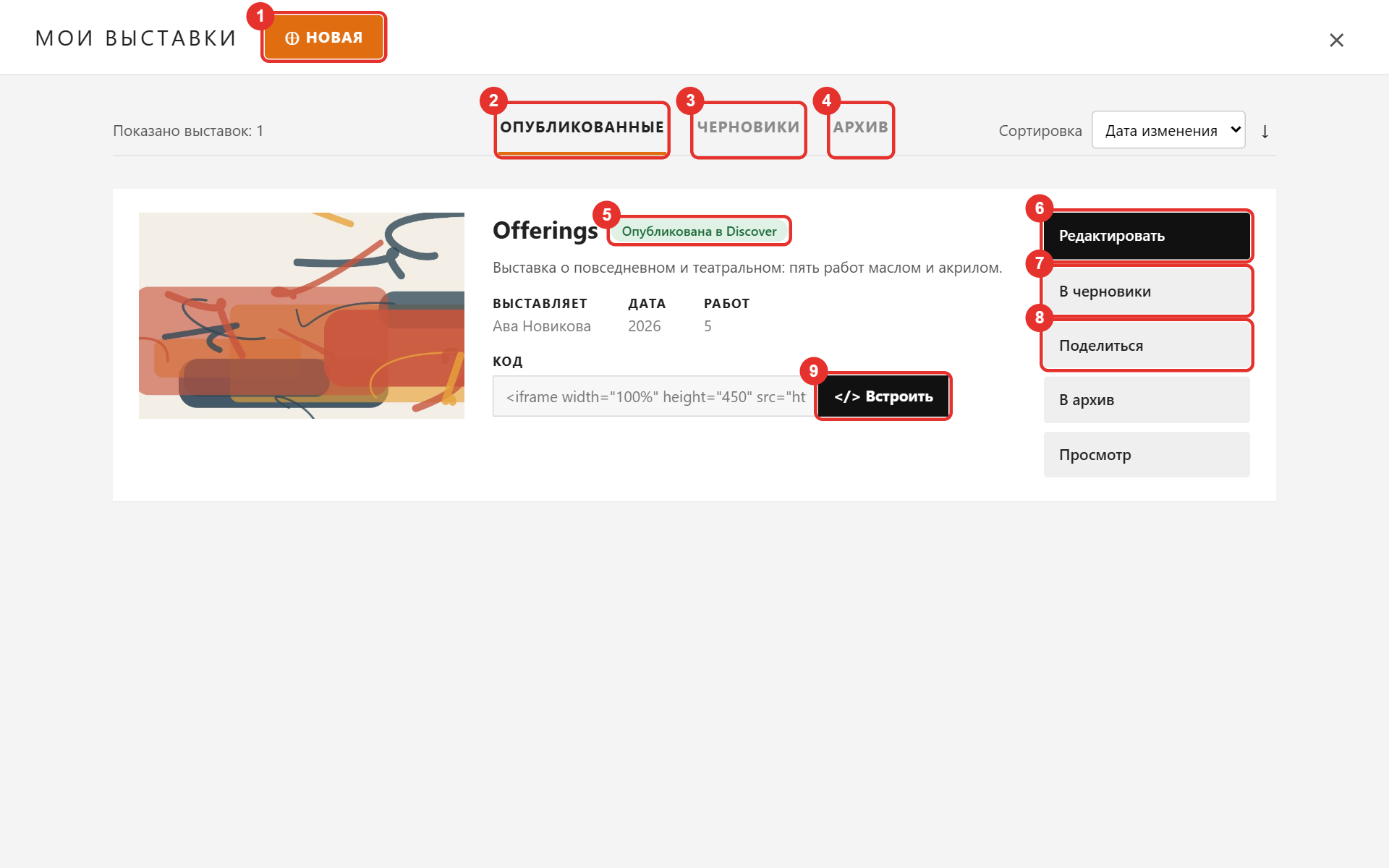
У карточки есть статус:
- Черновик — выставка видна только вам.
- На проверке у куратора — заявка отправлена, ждёт решения.
- Опубликована в Discover — куратор одобрил, выставку видят все.
- Отклонена — под статусом написана причина; поправьте выставку и отправьте снова.
- Скрыта — куратор убрал выставку с Discover.
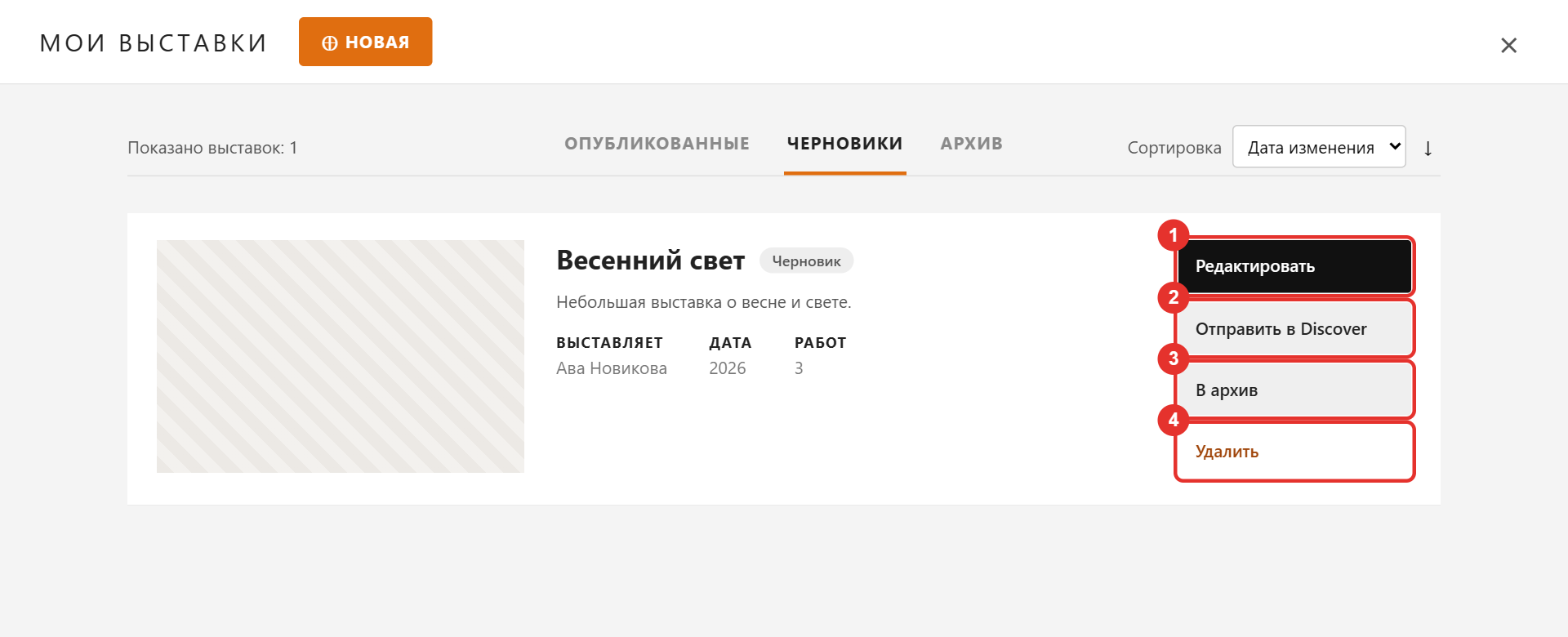
Кнопки справа: «Редактировать», «В черновики» (снять с публикации), «Поделиться», «В архив» (потом «Вернуть из архива»), «Просмотр». Кнопка «Встроить» копирует код iframe, чтобы показать выставку на вашем сайте.
Как создать выставку
Нажмите «Новая». Мастер состоит из трёх шагов: «Площадка», «Детали», «Подбор работ».
Шаг 1. Площадка
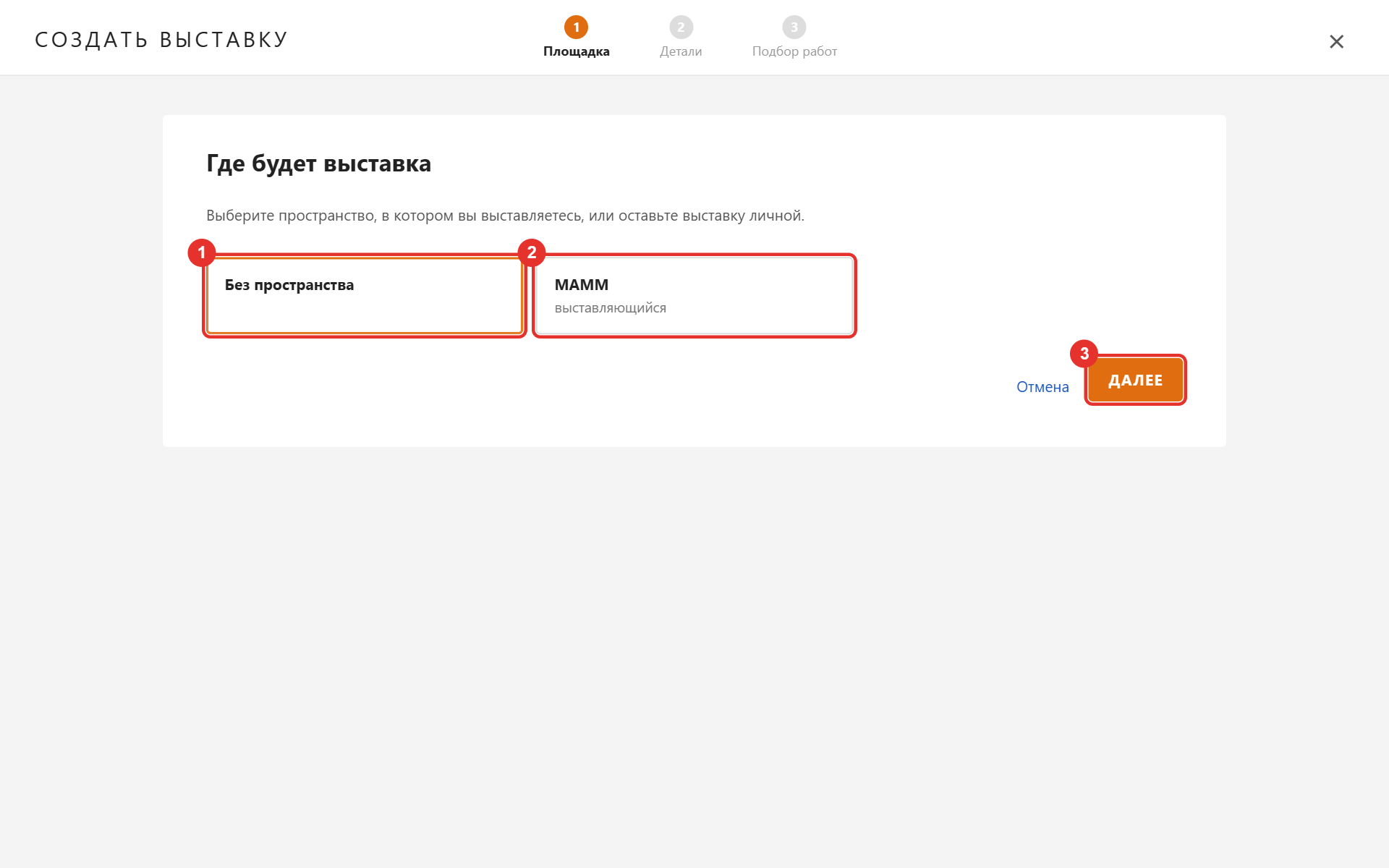
Выберите пространство, в котором вы выставляетесь, или оставьте выставку личной («Без пространства»).
Шаг 2. Детали
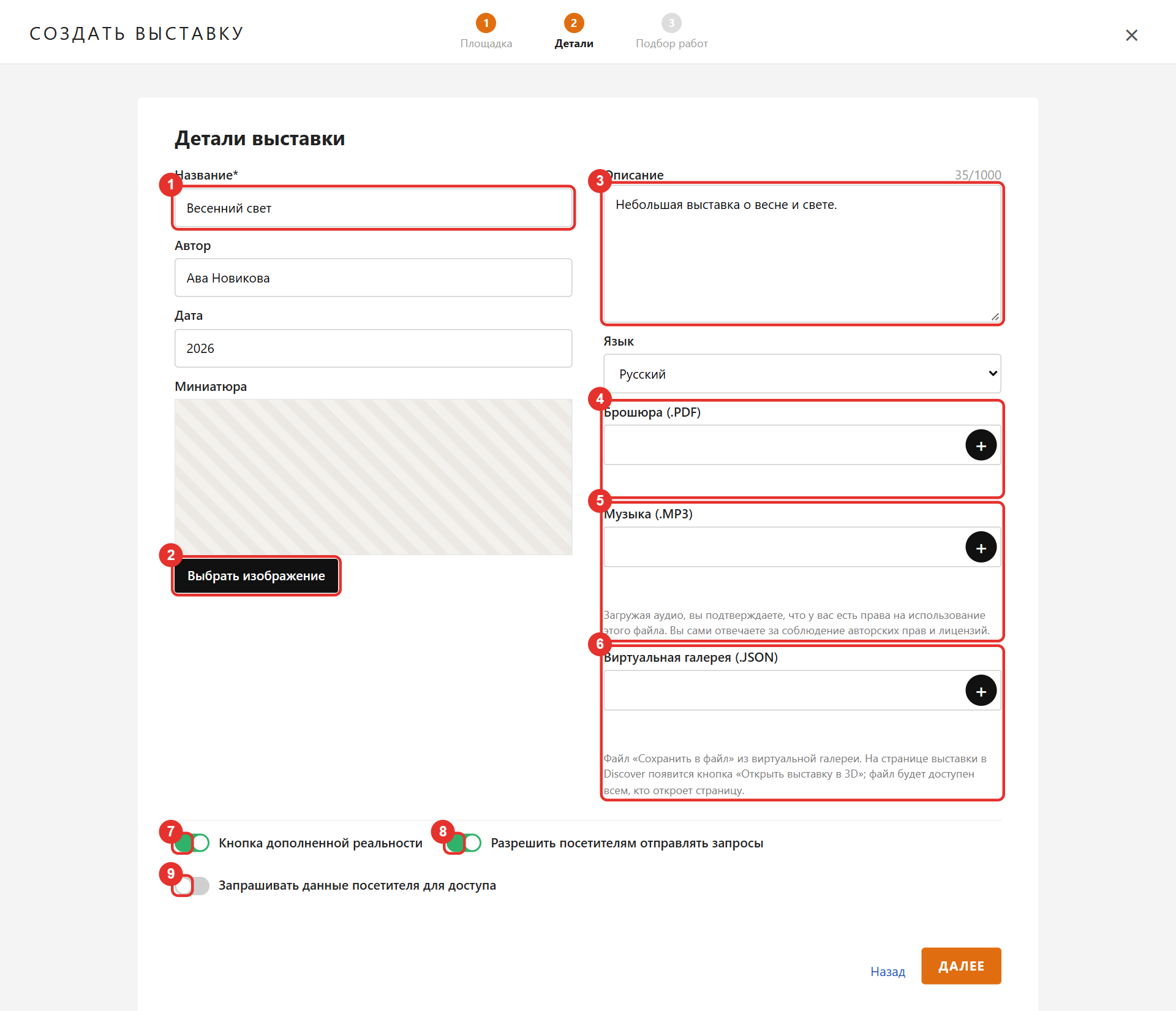
- Название*, Автор, Дата, Описание (до 1000 знаков) и Язык страницы (русский или English).
- Миниатюра — «Выбрать изображение»; это обложка выставки.
- Брошюра (.PDF) — на странице выставки появится кнопка «Скачать брошюру».
- Музыка (.MP3) — на странице выставки появится плеер. Загружая аудио, вы подтверждаете, что у вас есть права на этот файл.
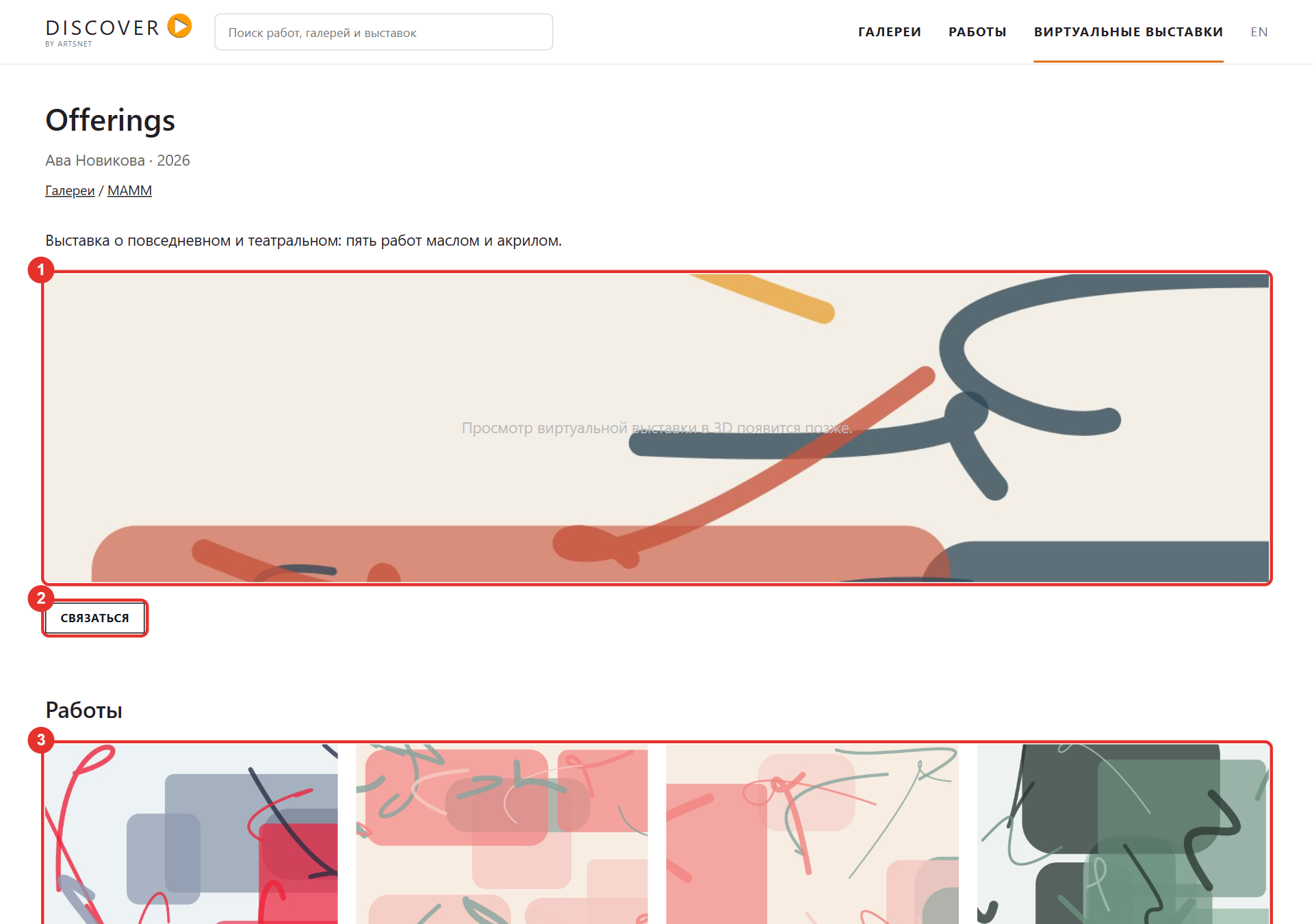
- Виртуальная галерея (.JSON) — файл «Сохранить в файл» из виртуальной галереи. Если он приложен, на странице выставки может появиться кнопка «Открыть выставку в 3D». Просмотрщик галереи подключается отдельно, поэтому пока на странице остаётся обложка с подписью «появится позже».
- Файлы — до 10 МБ каждый; плюс «+» выбирает файл, крестик убирает.
- Кнопка дополненной реальности — показывать ли посетителям кнопки AR.
- Разрешить посетителям отправлять запросы — включает форму «Связаться» и «Запросить».
- Запрашивать данные посетителя для доступа — посетитель должен назвать себя, чтобы открыть выставку.
Шаг 3. Подбор работ
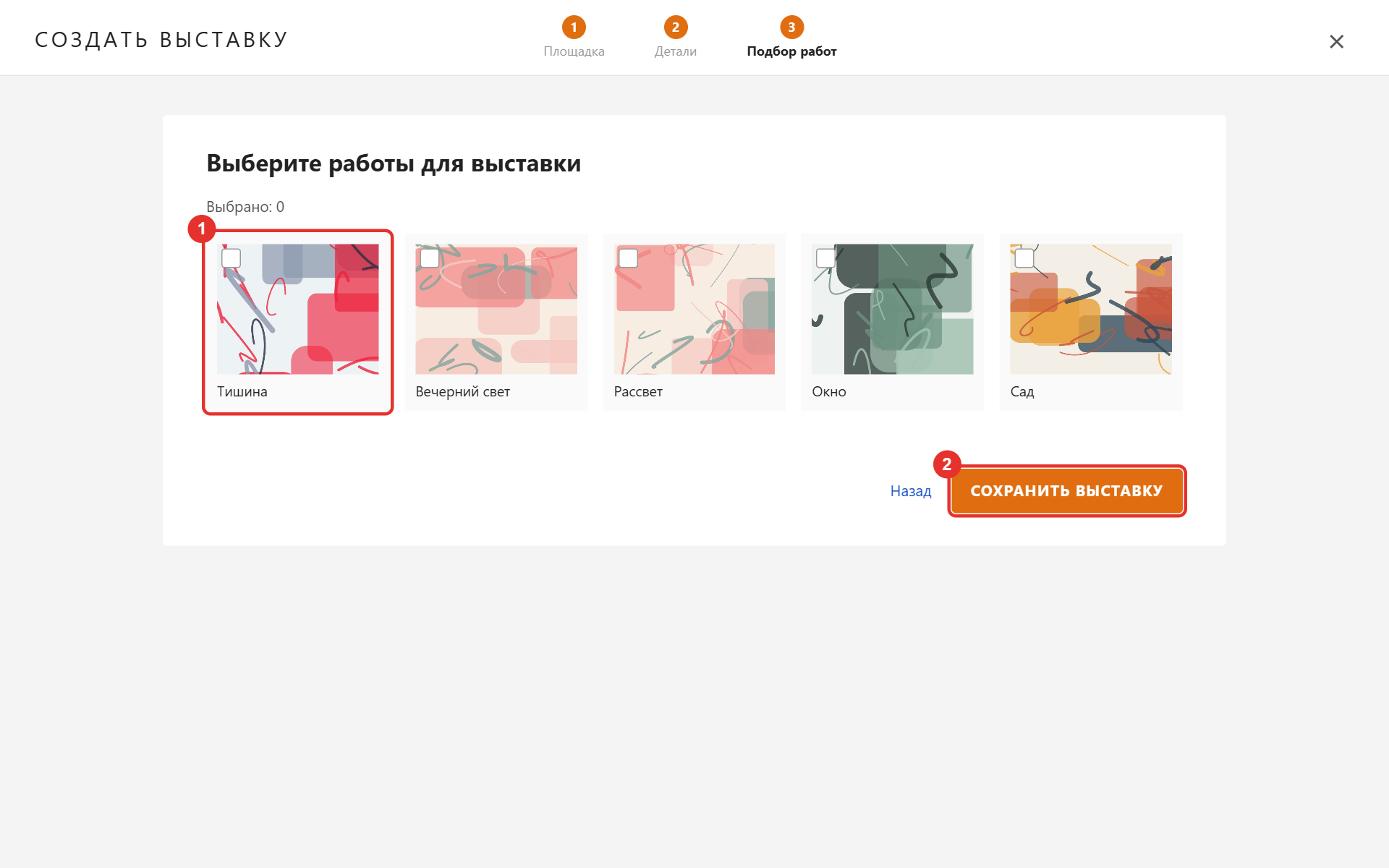
Отметьте работы выставки и нажмите «Сохранить выставку». Она появится на вкладке «Черновики».
Отправка на проверку
На вкладке «Черновики» нажмите «Отправить в Discover». Откроется окно подтверждения: поставьте галочку «Подтверждаю, что у меня есть права на публикуемые материалы» и нажмите «Отправить на проверку».
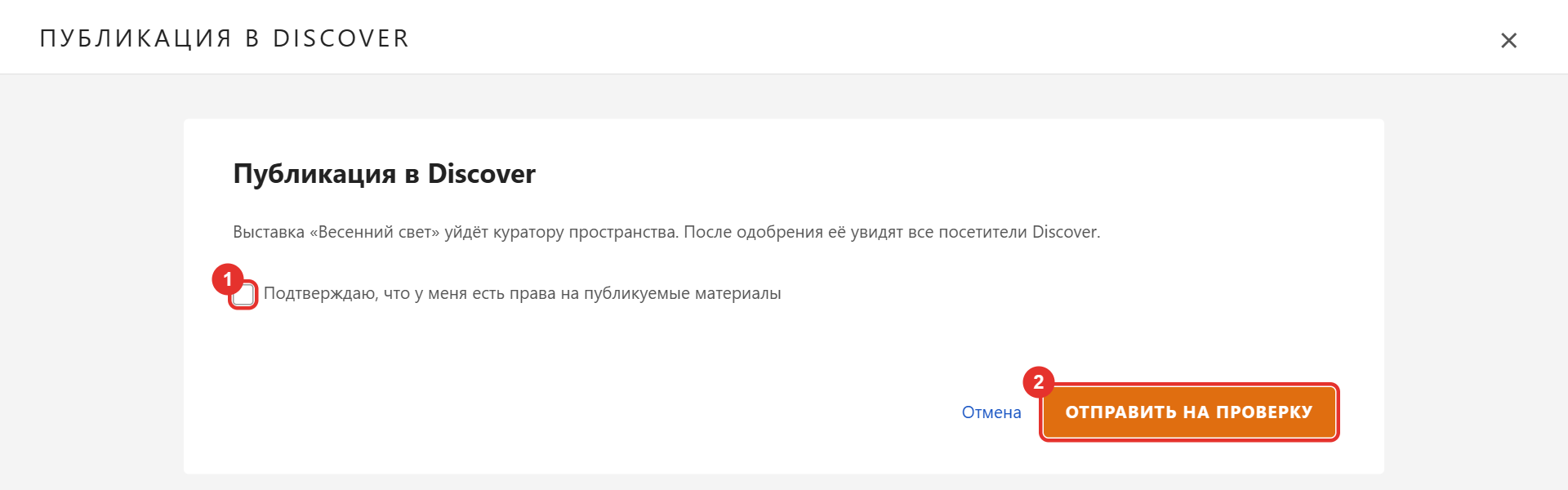
Куратору пространства уйдёт письмо, а вам появится сообщение «Заявка отправлена куратору». Условия: адрес почты подтверждён, а ваш доступ включает публикацию в Discover — иначе сайт напишет «Ваш доступ не включает публикацию в Discover».
Выставка «На проверке», а нужно поправить. Нажмите «В черновики» (или «Снять»), внесите правки и отправьте заново.
Модерация: что делает куратор
Владельцам и кураторам пространств доступна кнопка «Модерация». Она открывает очередь заявок.
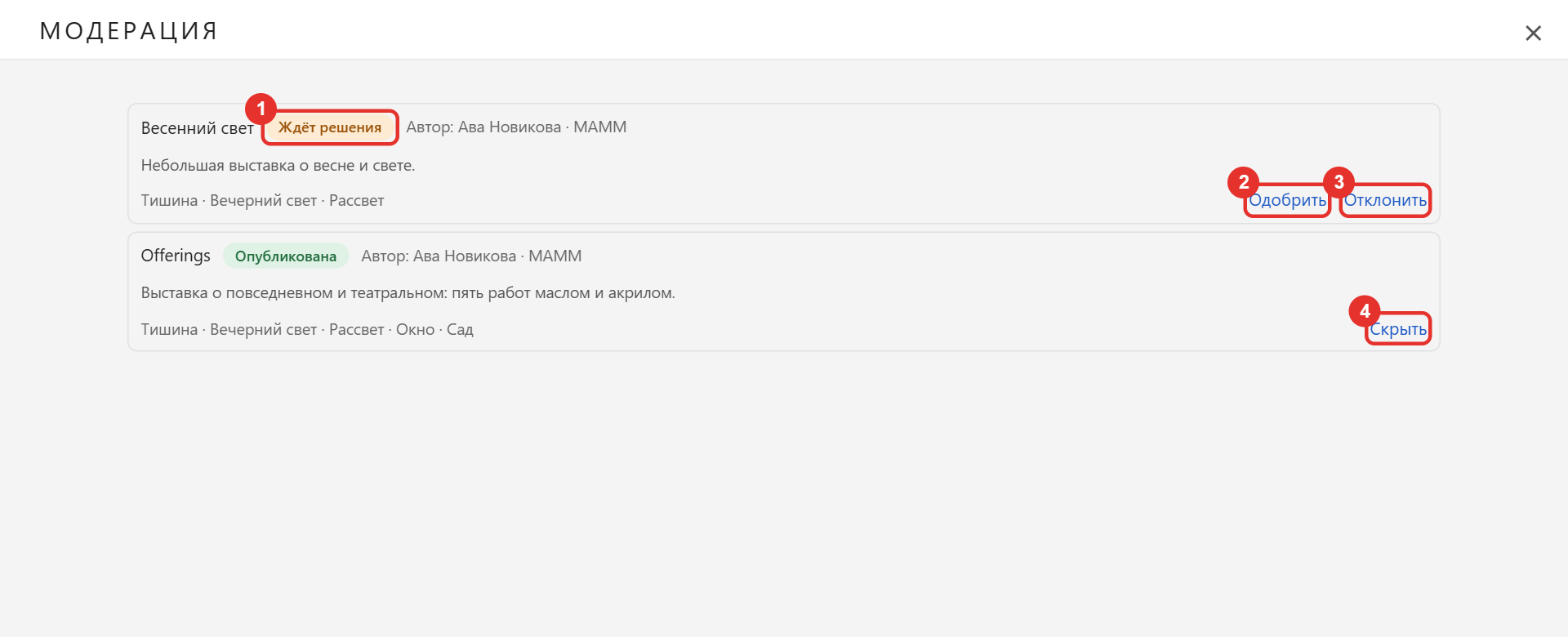
- Одобрить — выставка публикуется на Discover в течение нескольких минут, автору приходит письмо.
- Отклонить — обязательно укажите причину («Причина отказа»); автор увидит её в письме и под выставкой.
- Скрыть — убирает уже опубликованную выставку с сайта; вернуть её можно кнопкой «Одобрить».
Что видят посетители
Страница выставки на Discover: название, автор и год, цепочка «Галереи / пространство», описание, большой блок выставки, кнопка «Связаться», брошюра и музыка (если приложены) и сетка работ.
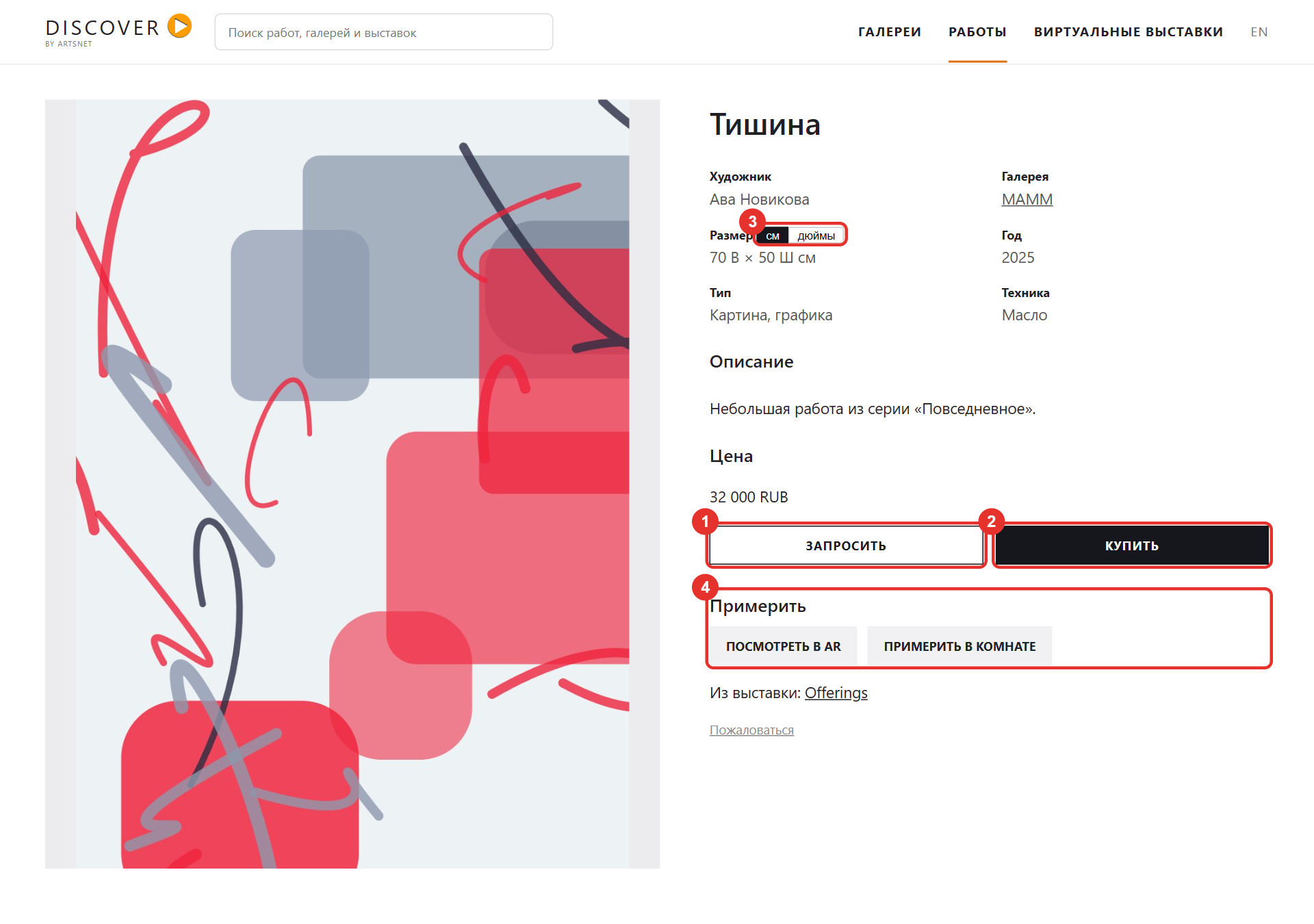
На странице работы посетитель видит данные и цену, может нажать «Запросить» или «Купить» и примерить работу в дополненной реальности и в комнате.
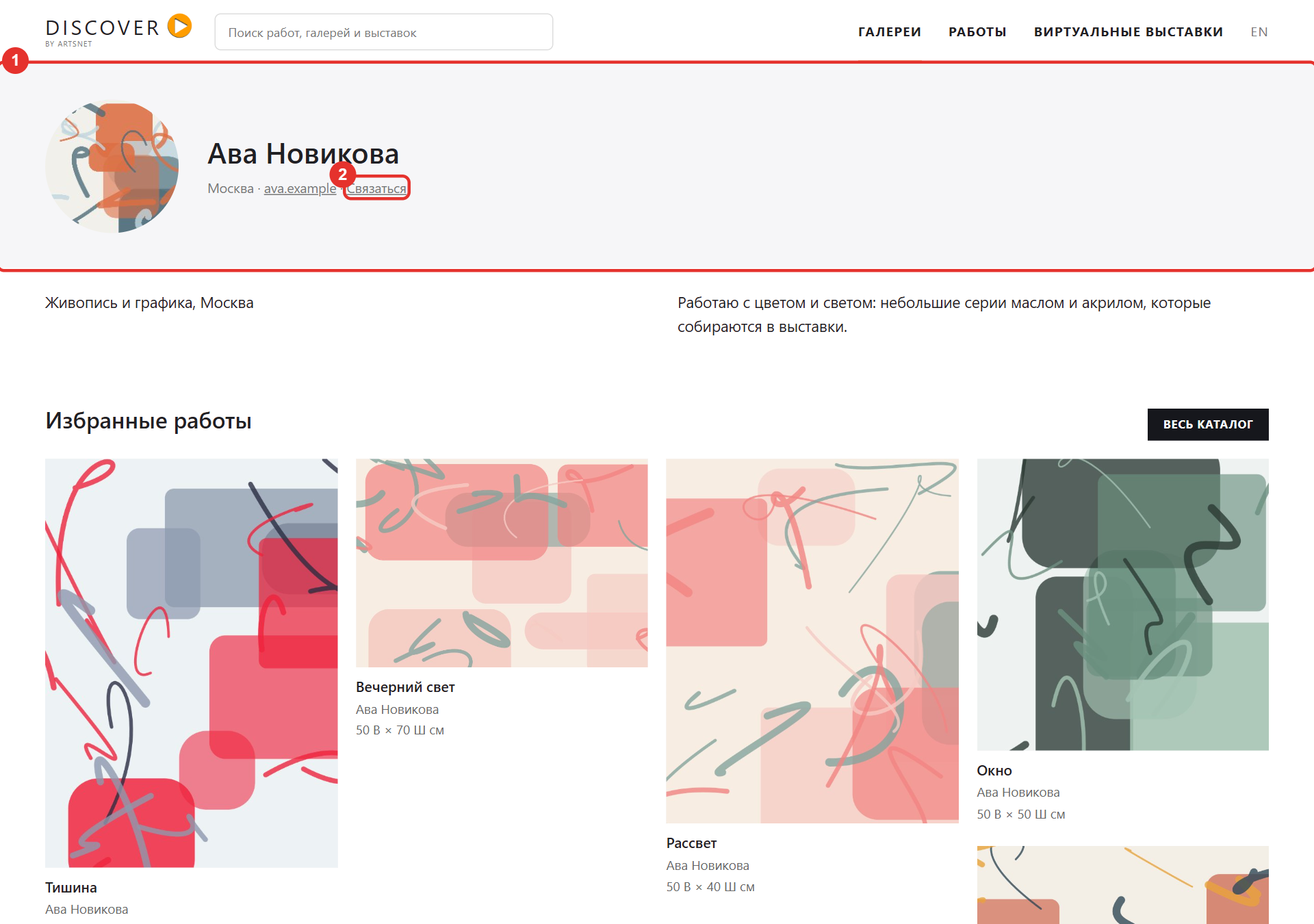
Если в профиле включён показ, у вас есть и личная страница художника с вашими выставками и работами.
Сайт Discover есть на русском и на английском; язык переключается в шапке («EN»). Как приходят заявки посетителей — в разделе «Входящие и Контакты».