Не растеряться, если на вашем iPhone или Android-телефоне какое-то окно выглядит не так, как на скриншоте в другом разделе руководства.
Выбор фото: «Сделать фото» / «Выбрать из галереи»
На Android кнопка «Фото» сначала показывает собственное окошко конструктора с выбором «Сделать фото» или «Выбрать из галереи» — это сделано потому, что на Android системное окно выбора файла само по себе не всегда предлагает камеру напрямую, особенно в разных браузерах.
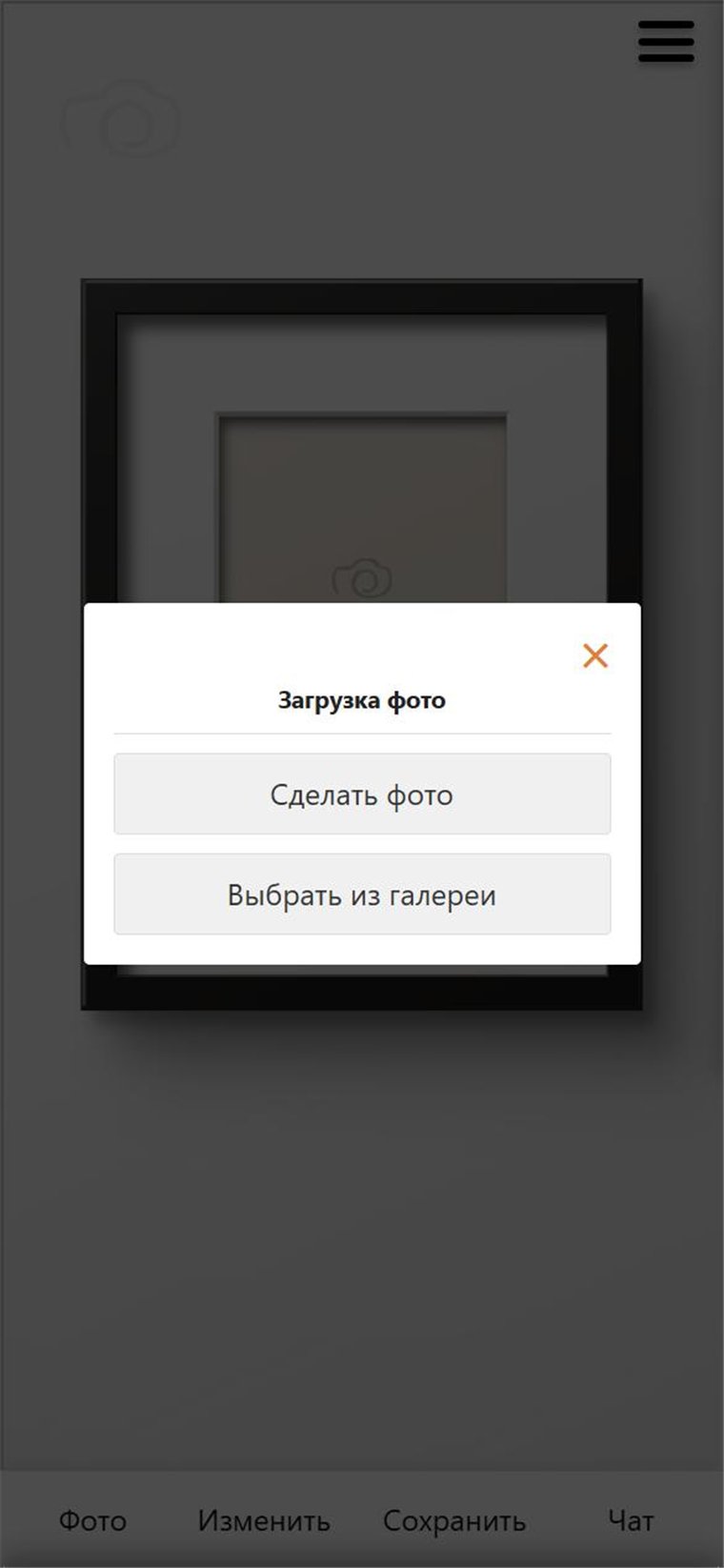
На iPhone и iPad этого промежуточного окна нет — кнопка «Фото» сразу открывает системное окно выбора, а в нём Safari сам предлагает «Сделать фото», «Выбрать фото или видео» и «Выбрать файл». Результат один и тот же, разница — только в том, кто показывает этот выбор: сам конструктор (Android) или системное окно Safari (iPhone/iPad).
Выбор произвольного цвета
Кнопка «Другой» у цвета багета, паспарту или фона открывает палитру. На Android это собственный цветовой пикер конструктора — квадрат «оттенок/яркость» с ползунком тона, специально сделанный крупным и удобным под палец.
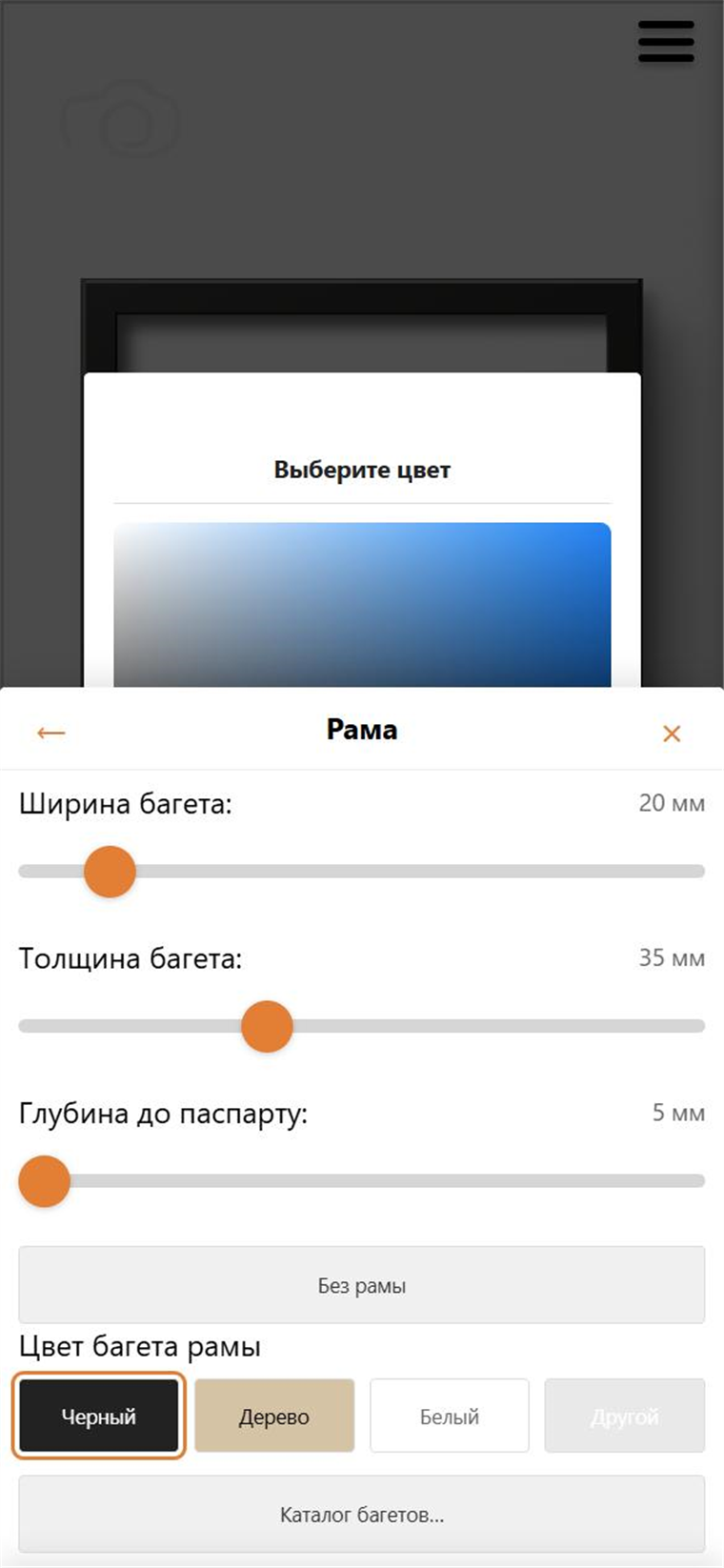
На iPhone, iPad и компьютере вместо этого открывается системный выбор цвета самой операционной системы (стандартное колесо цветов iOS/macOS или Windows) — он уже достаточно удобен на этих платформах, поэтому отдельный пикер конструктора там не нужен.
Сохранение изображения в галерею
Кнопка сохранения итогового изображения ведёт себя по-разному в зависимости от платформы:
| Платформа | Что происходит |
|---|---|
| Android | Файл сразу скачивается, как обычная загрузка из браузера — ищите его в приложении «Файлы» или в папке «Загрузки». |
| iPhone, iPad | Открывается системное окно «Поделиться», где нужно выбрать «Сохранить изображение» — файл попадёт в приложение «Фото». |
| Компьютер | Открывается диалог «Сохранить как» с выбором папки, как при сохранении любого файла. |
Если на iPhone окно «Поделиться» закрыть без выбора действия, сохранение просто отменяется — это нормально, можно попробовать снова.
Что не отличается
Это касается только перечисленных выше мест. Сам конструктор — формат и размер рам, паспарту, выбор багета, несколько рам, спецификация, экспорт PSD — работает одинаково на любой системе. AR-просмотр «в вашей комнате» тоже доступен и на iOS, и на Android, но использует разные встроенные технологии каждой платформы — это разобрано отдельно, в руководстве по AR-просмотру. Шаги установки приложения на экран тоже отличаются между системами — см. «Установка приложения».
Внешний вид системных окон (выбора файла, «Поделиться», цвета) зависит от версии iOS/Android и от браузера — если на вашем телефоне кнопки или пункты называются чуть иначе, чем на скриншотах здесь, это нормально: сама логика и порядок действий остаются теми же.