Только для компьютера и планшета. На смартфоне планировки, перегородок и библиотеки помещений нет: окно телефона они не загромождают.
Увидеть зал сверху и собрать из стен не только прямоугольник, но и зал буквой Г, П или любой другой формы.
Что такое планировка
«Планировка» — это план зала, как его видно сверху. Он рисуется по стенам вашего проекта: стены идут по порядку, у каждой свой номер, видны проёмы и длины. Сразу понятно, замкнулись ли стены в комнату.
Как включить
- Нажмите кнопку «Планировка» в блоке «Стена» (справа). Кнопка станет оранжевой.
- Или откройте меню «Вид» → «Включить план»; там же он выключается.
- План можно закрыть крестиком в его правом верхнем углу.
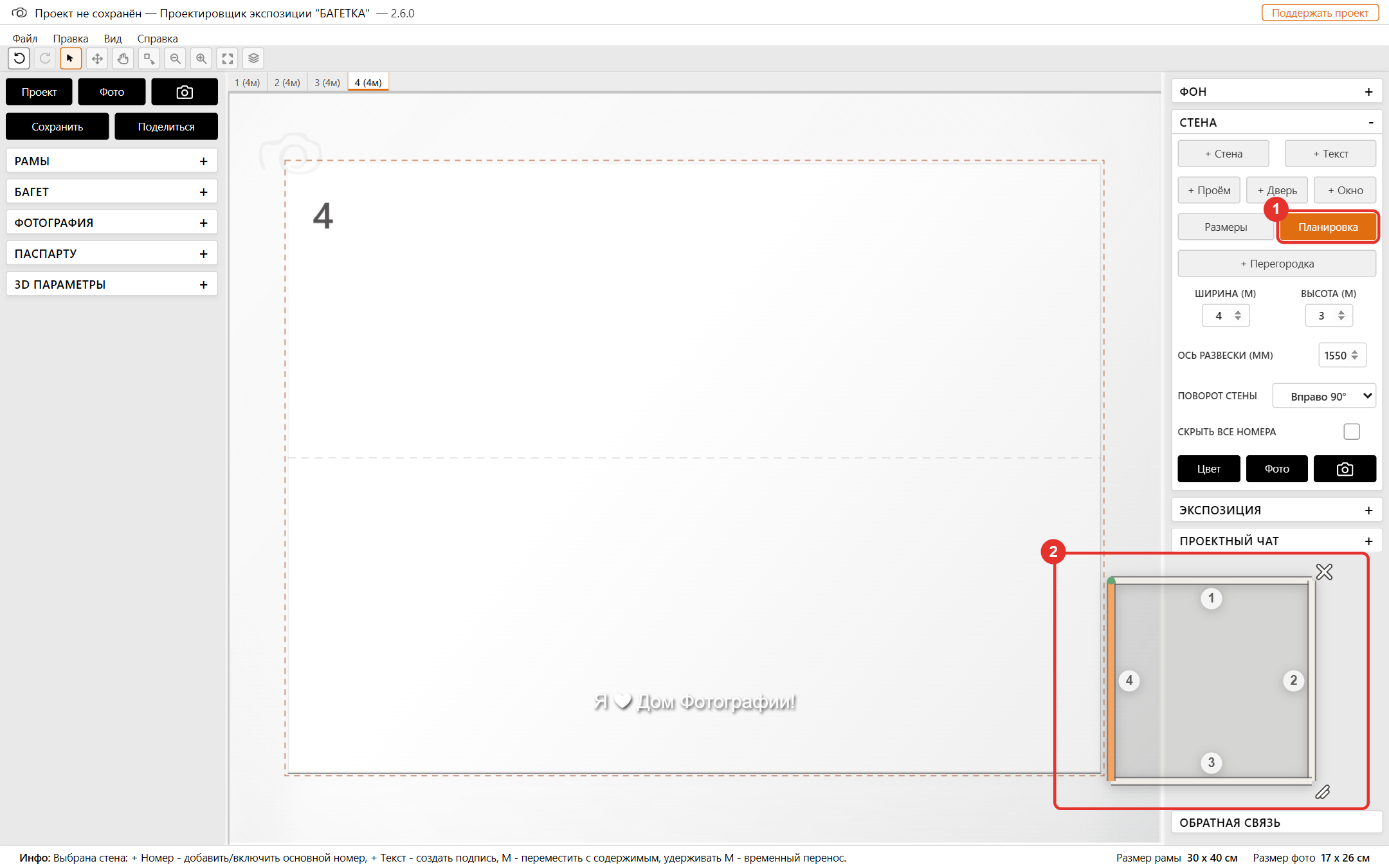
Окно плана
- Двигать. Возьмитесь за пустое место плана и перетащите его, куда удобно.
- Менять размер. Потяните маленький уголок в правом нижнем углу окна.
- Выбрать стену. Щёлкните по стене на плане — эта стена выберется в проекте.
- План полупрозрачный и становится плотным под курсором, поэтому не закрывает работу.
- Положение, размер и включённость плана запоминаются в этом браузере.
Порядок стен и поворот
Стена 1 начинается в левом верхнем углу плана и идёт вправо. В конце каждой стены контур поворачивает. Поворот выбирается в блоке «Стена», поле «Поворот стены»:
- Вправо 90° — по умолчанию; контур поворачивает по часовой стрелке.
- Влево 90° — поворот в другую сторону.
- Прямо — стена продолжается без поворота (так можно составить длинную стену из нескольких частей).
Четыре стены с поворотом «Вправо 90°» дают обычный прямоугольный зал — так устроены все проекты. Добавляйте стены кнопкой «+ Стена» (или «Правка» → «Добавить стену») и меняйте поворот и ширину каждой.
Пример: зал буквой Г
Нужны шесть стен. Задайте ширину каждой и поворот в конце: стена 1 — 4 м, вправо; 2 — 2 м, вправо; 3 — 2 м, влево; 4 — 2 м, вправо; 5 — 2 м, вправо; 6 — 4 м, вправо.
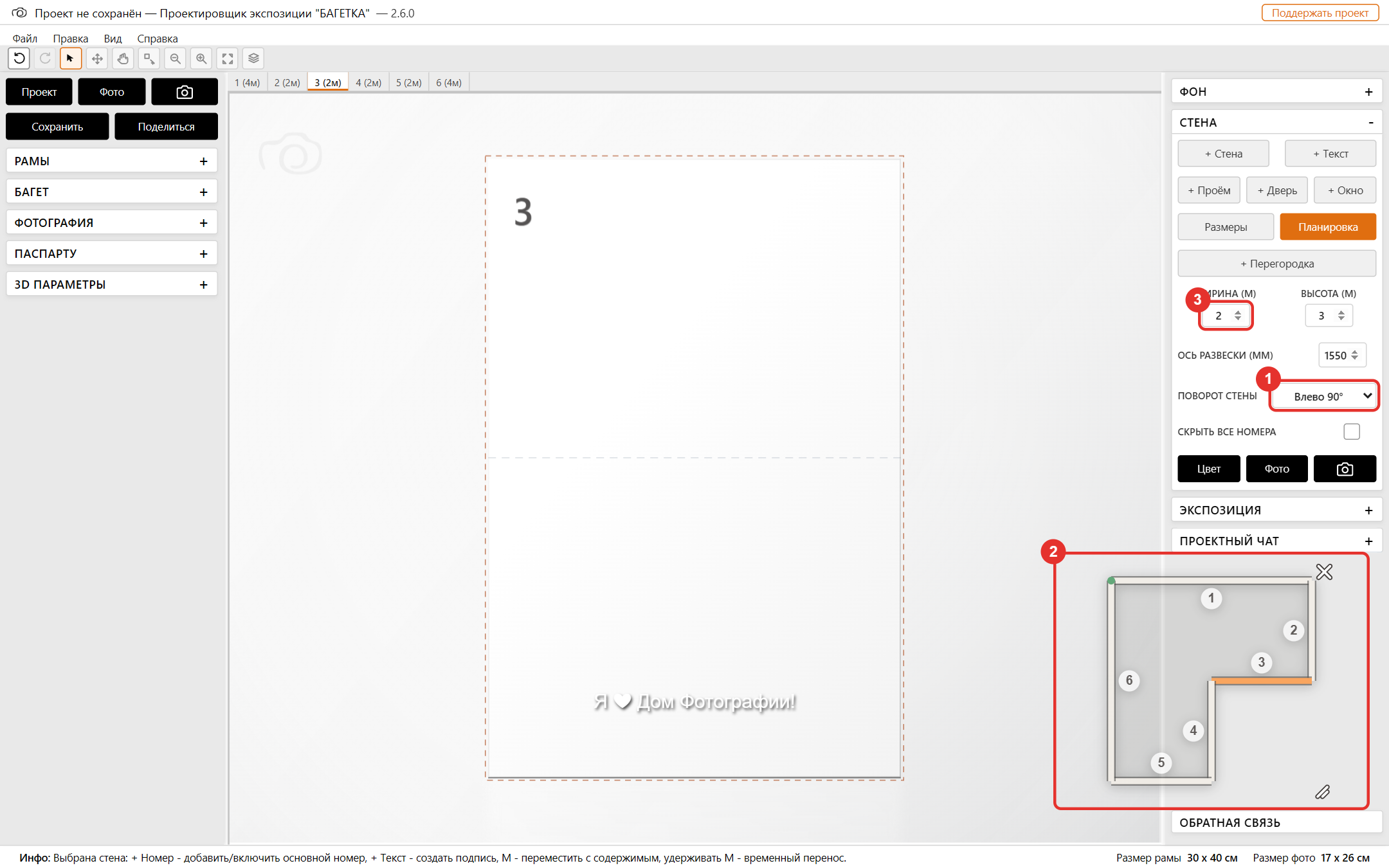
Контур должен замкнуться: последняя стена возвращается к началу первой. Для поворотов на 90° это значит, что поворотов вправо ровно на четыре больше, чем влево, а длины стен сходятся. Если план не замыкается, проверьте повороты и ширину стен.
Что дальше
- Внутри зала можно поставить перегородки.
- В стенах можно прорезать проёмы, двери и окна.
- Готовый зал сохраняется как помещение.