Понять, где на телефоне искать то, что на компьютере лежит в боковых панелях и строке меню.
Нижняя панель вместо боковых колонок
На компьютере слева и справа от холста стоят колонки настроек («Рамы», «Багет», «Фон», «Стена» и так далее). На телефоне и планшете в портретной ориентации колонки исчезают — вместо них внизу экрана четыре кнопки:
- Фото — загрузить изображение в активную раму.
- Изменить — открывает все настройки (паспарту, рама, фон и остальное) на весь экран.
- Сохранить — сохранить проект или экспортировать изображение.
- Чат — командный чат по проекту (если он включён для этого проекта).
«Изменить»: настройки на весь экран
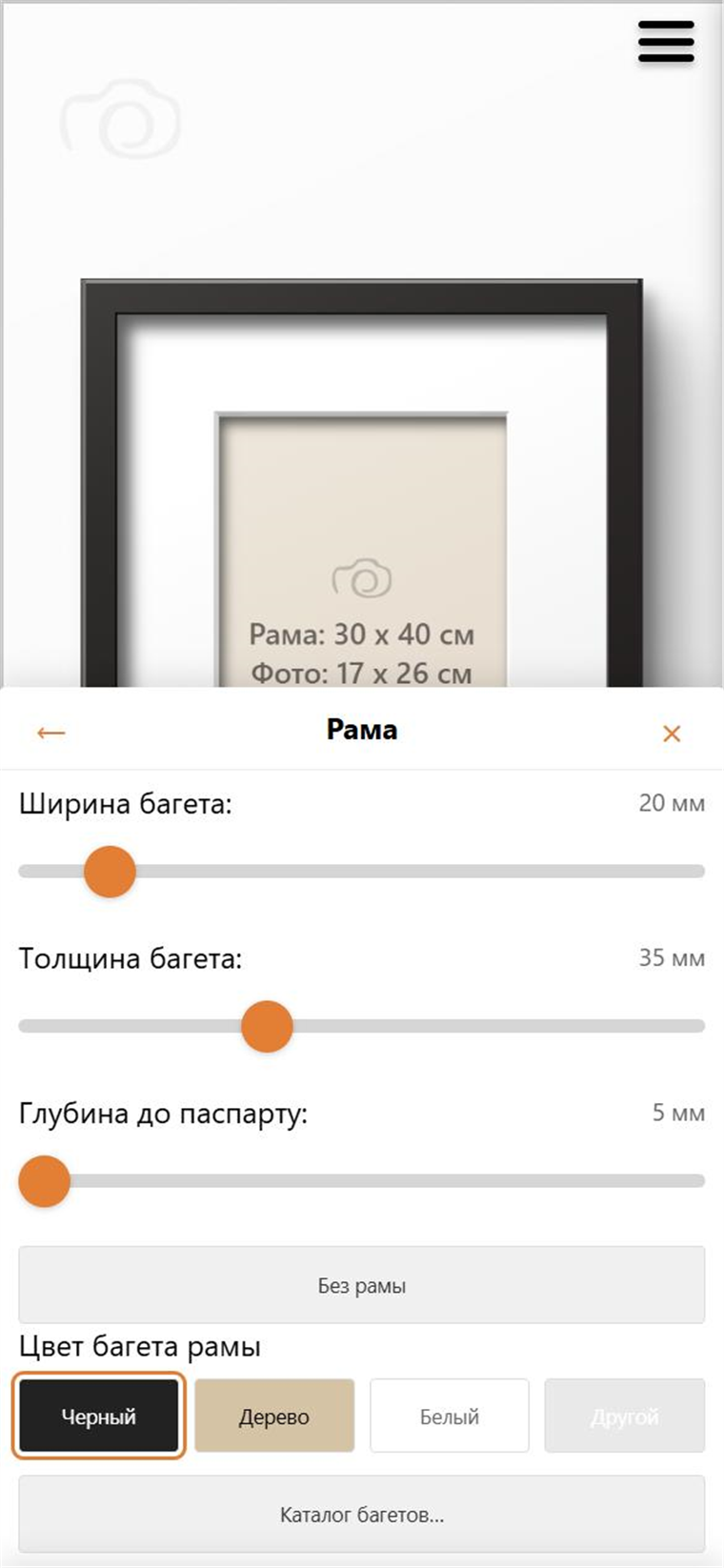
Кнопка «Изменить» открывает снизу экрана панель с вкладками — «Паспарту», «Рама», «Фон» и другие, в зависимости от того, что выбрано на холсте. Выбор вкладки раскрывает её целиком на весь экран: ползунки, образцы цвета и кнопки становятся крупнее и удобнее под палец, чем узкие элементы боковой колонки на компьютере. Вернуться к списку вкладок — стрелка «←» в левом верхнем углу панели, закрыть — крестик «×» справа.
Меню по значку ☰
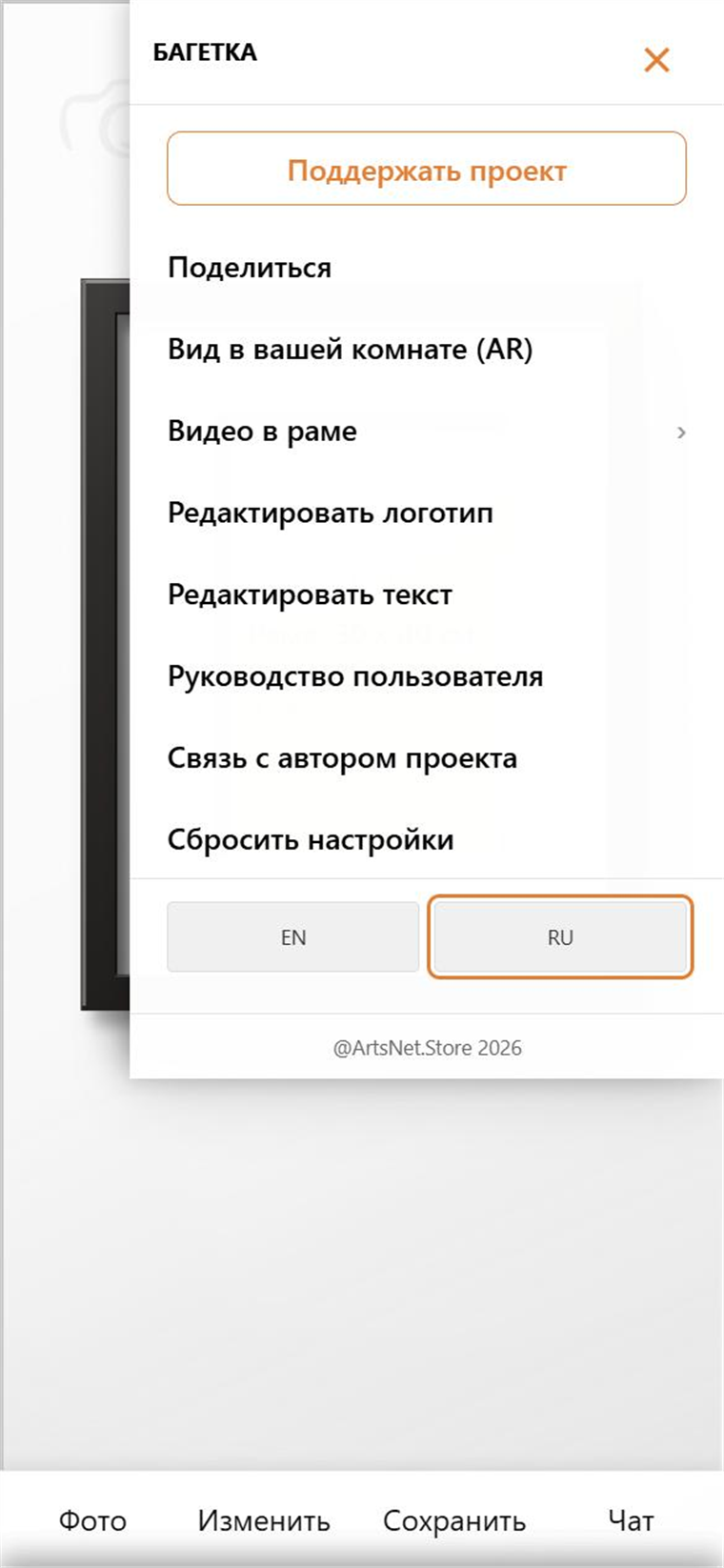
Строка меню «Файл / Правка / Вид / Справка» с компьютера на телефоне не помещается — вместо неё в правом верхнем углу значок ☰. Он открывает одно общее меню со всеми командами, которые на компьютере разложены по четырём пунктам: поддержать проект, поделиться, посмотреть в комнате (AR), видео в раме, редактировать логотип и текст, руководство, связь с автором, сбросить настройки, переключить язык.
Выбор и перемещение рам на холсте
Сам холст работает так же, как на компьютере: тронуть раму пальцем — выбрать её, вокруг появится рамка выделения с теми же маркерами, что и при выборе мышью. Подробно про перетаскивание, выделение нескольких рам и масштаб — на странице «Жесты пальцем».
Не путайте кнопку «Изменить» (все настройки сразу) с выбором рамы на холсте — выбор рамы пальцем просто выделяет её, а настройки для неё всё равно открываются через «Изменить» или подменю, появляющееся при тапе по уже выбранной раме.
Далее: жесты пальцем · к обзору раздела