Только для компьютера и планшета. На смартфоне планировки, перегородок и библиотеки помещений нет: окно телефона они не загромождают.
Поставить внутри зала свободную стену, на которой можно вешать работы с обеих сторон.
Что такое перегородка
Перегородка — это отдельная стена внутри зала, у которой две стороны: А и Б. Обе стороны — настоящие стены проекта: у них свой цвет, свои фото и своя линия развески, на них висят рамы. На вкладках над холстом они называются, например, «П1А» и «П1Б». В контур зала перегородка не входит.
Перегородки рисуются на планировке, поэтому в проекте должно быть три стены и больше. Всего в зале допускается не больше 12 перегородок.
Как нарисовать
- Включите планировку.
- Нажмите «+ Перегородка» в блоке «Стена».
- На плане нажмите в месте начала, ведите мышь и отпустите в месте конца.
Пока вы ведёте, угол держится по 15°, а длина — по 10 см. Если конец оказался рядом со стеной, он прилипает к ней. Чтобы выключить привязки, держите клавишу Alt. Esc отменяет рисование.
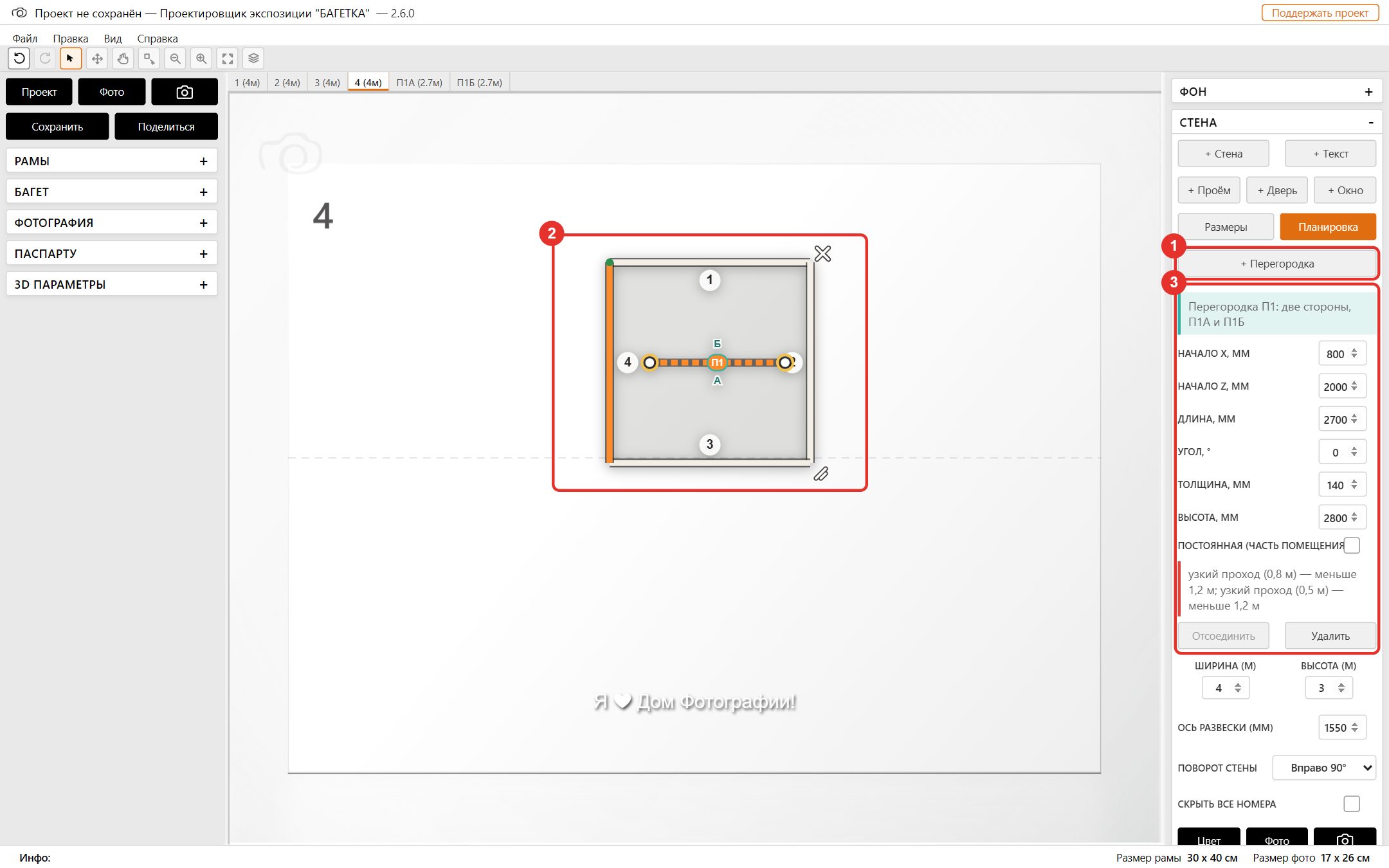
Как править
- Выбрать — щёлкнуть по перегородке на плане.
- Переместить — перетащить её.
- Изменить длину и угол — потянуть за кружок на конце.
- Удалить — клавиша Delete на плане или кнопка «Удалить» в панели.
Точные значения вводятся в панели «Стена»: начало по осям X и Z (мм), длина, угол, толщина (по умолчанию 140 мм) и высота (по умолчанию 2800 мм).
Сторона перегородки
Длина и высота стороны берутся от самой перегородки, а цвет, фото и линию развески вы задаёте для каждой стороны отдельно. Сторону нельзя удалить отдельно: удаляйте всю перегородку.
Кнопки «Отсоединить» и «Постоянная»
- Отсоединить — концы перегородки перестают следовать за стенами, когда вы меняете стену.
- Постоянная (часть помещения) — перегородка считается неизменной частью зала. Она сохраняется вместе с помещением, а в выставке её уже не изменить: только новой версией помещения.
Проверки
Конструктор сам сообщает о проблемах: перегородки пересекаются, выходят за зал или оставляют слишком узкий проход (меньше 1,2 м). На рисунке 3 перегородка перекрыла зал почти целиком — поэтому и появилось предупреждение. Предупреждения подсказывают, но не запрещают.