Компьютер и планшет. Библиотека помещений и выставок на смартфоне не показывается; шаблон проекта можно сохранить и на телефоне.
Сохранить зал один раз и делать в нём разные выставки; сохранить настройки проекта как шаблон.
Три понятия
- Шаблон проекта — файл: проект с вашим логотипом, текстом сцены и режимом Псевдо 3D. Нужен, чтобы начинать новые проекты с одних и тех же настроек.
- Помещение — стены зала без рам: размеры, проёмы, номера стен. Хранится в библиотеке в вашем браузере.
- Выставка в помещении — проект с рамами в сохранённом помещении.
Шаблон проекта
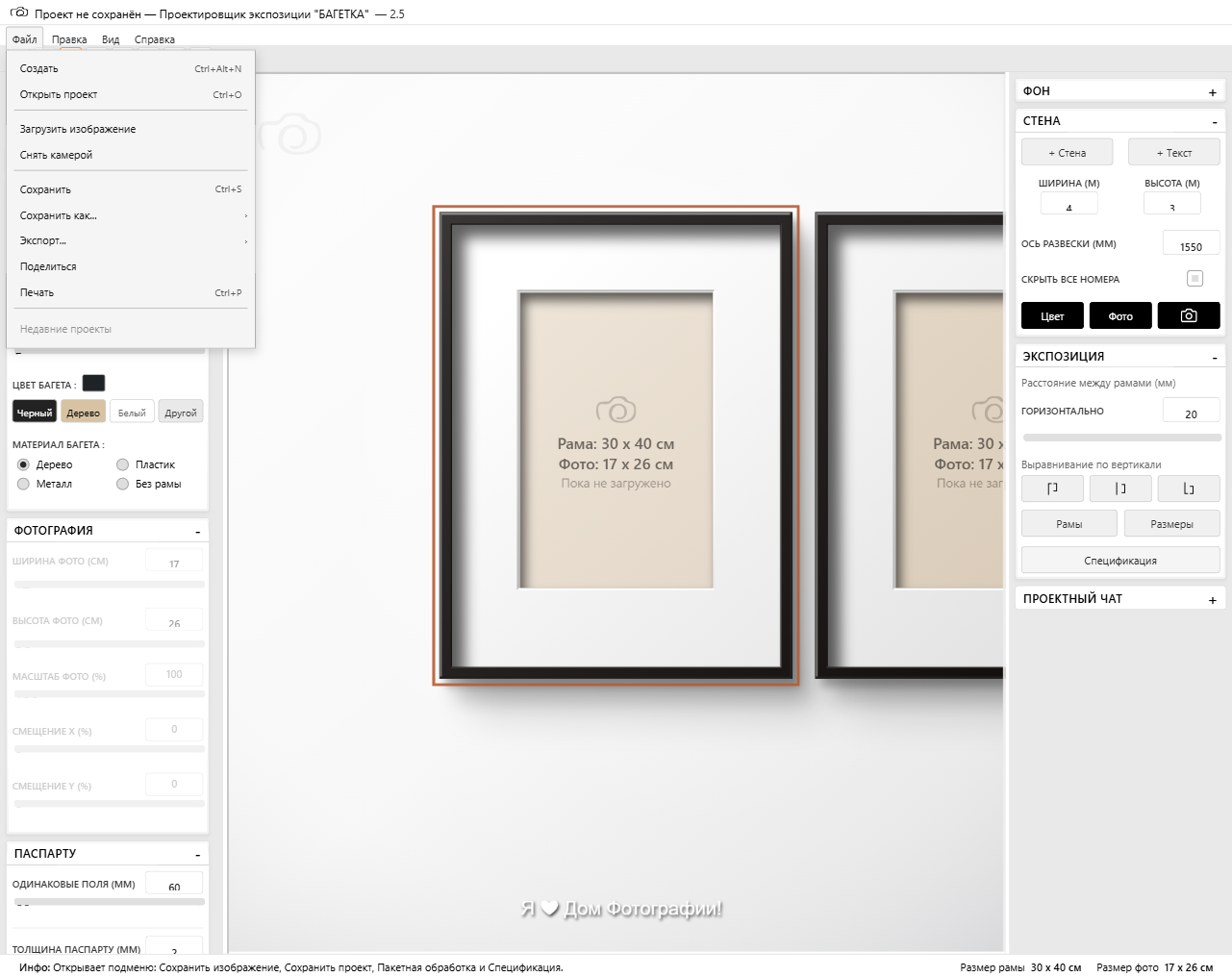
Откройте «Файл» → «Сохранить как…» → «Сохранить шаблон…» и выберите место. Получится файл «ArtsNet_Template_дата» (с видео — архив .zip).
- Открытый шаблон работает в режиме шаблона: «Сохранить» никогда не перезаписывает его, а каждый раз спрашивает, куда положить проект.
- Шаблон не попадает в «Недавние проекты».
Сохранить помещение
«Файл» → «Сохранить как…» → «Сохранить помещение…». В проекте должны быть стены. Введите название и нажмите «Сохранить».
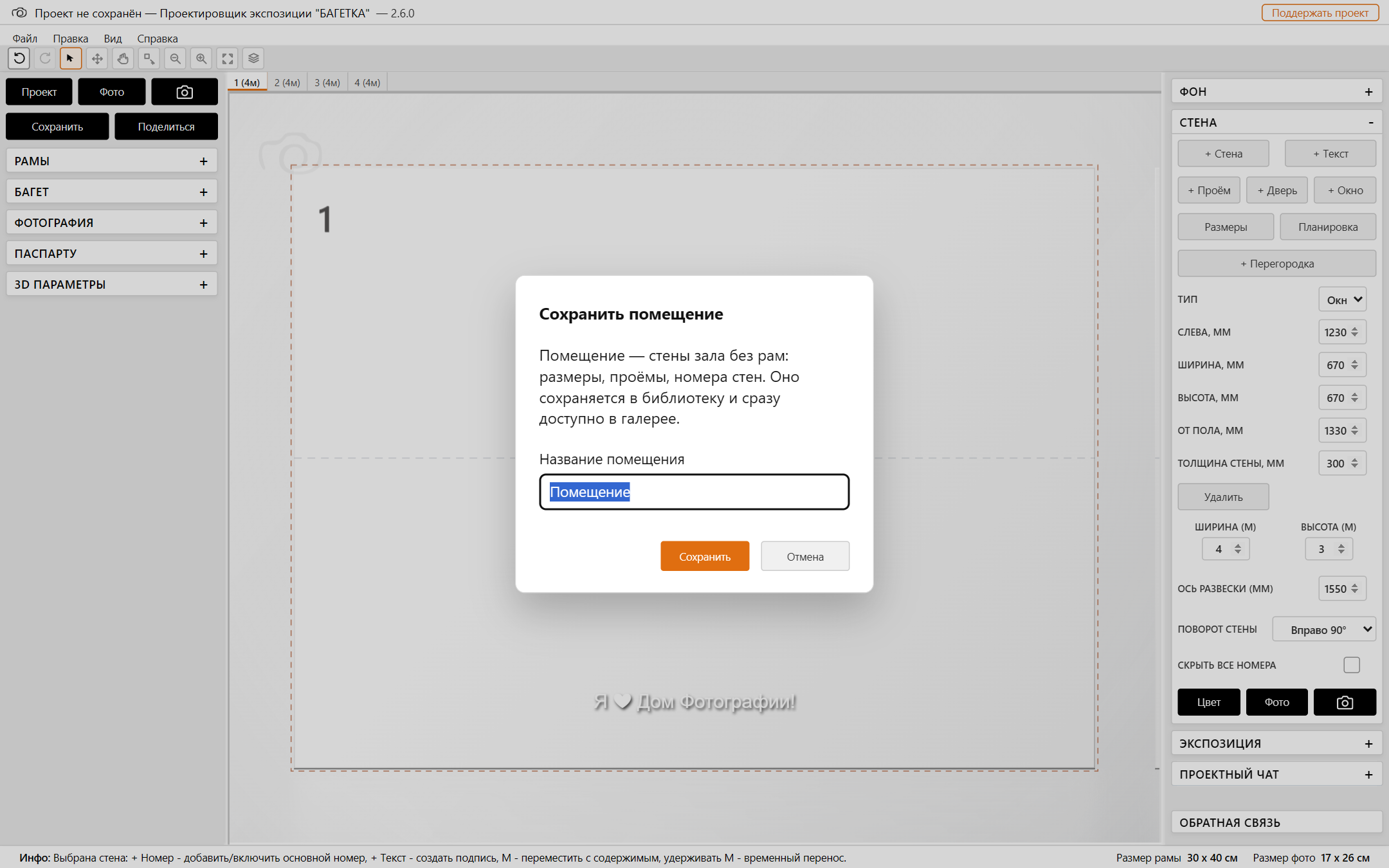
Помещение не меняется. Если вы его исправили, при сохранении предложат «Новая версия помещения «…»» или «Новое помещение»: старая версия остаётся в библиотеке.
Каталог помещений
«Файл» → «Помещения…» открывает каталог: карточки с картинкой, названием, размерами, версией и числом выставок. Помещения можно искать по названию.
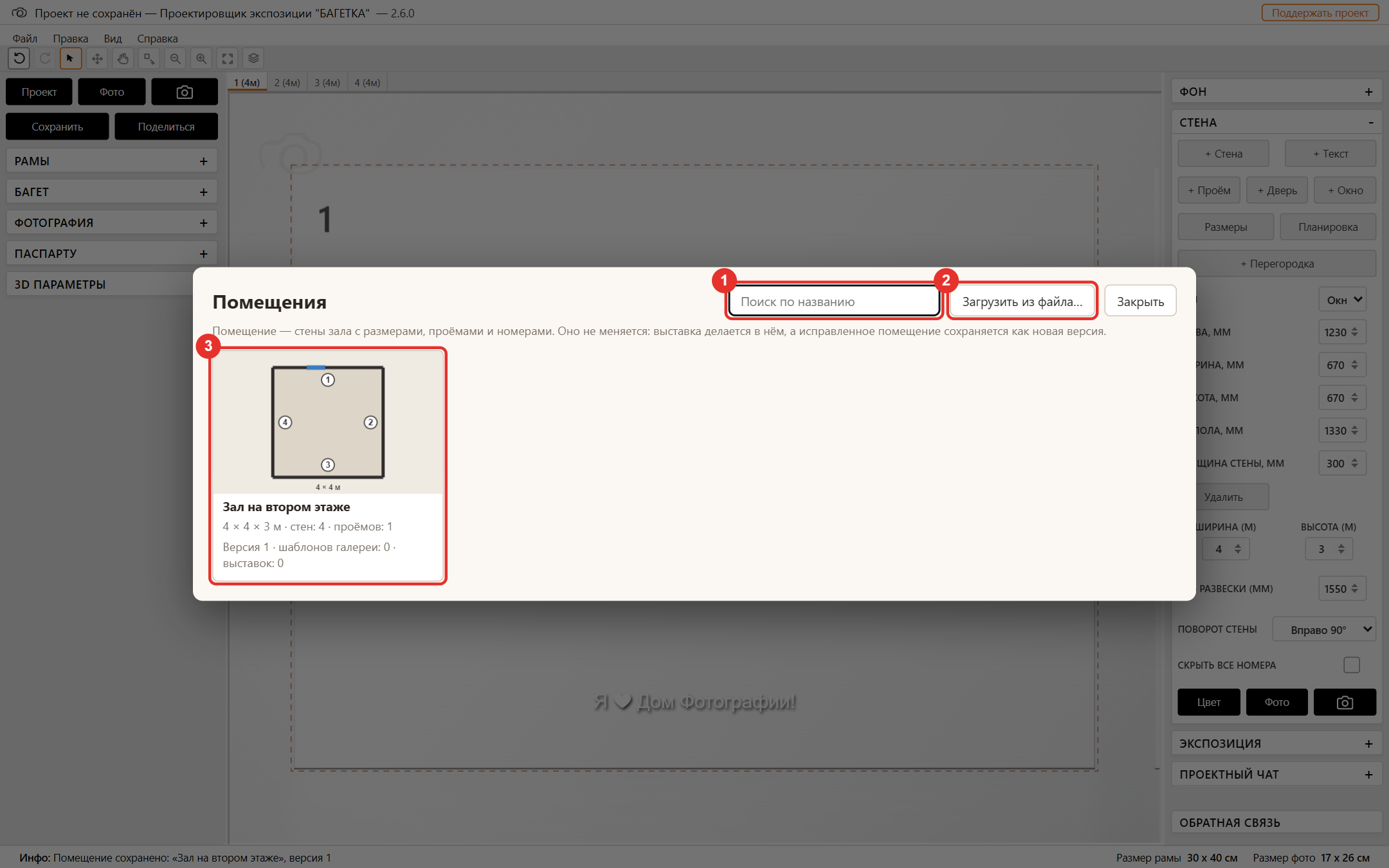
Щёлкните по карточке, чтобы открыть помещение:
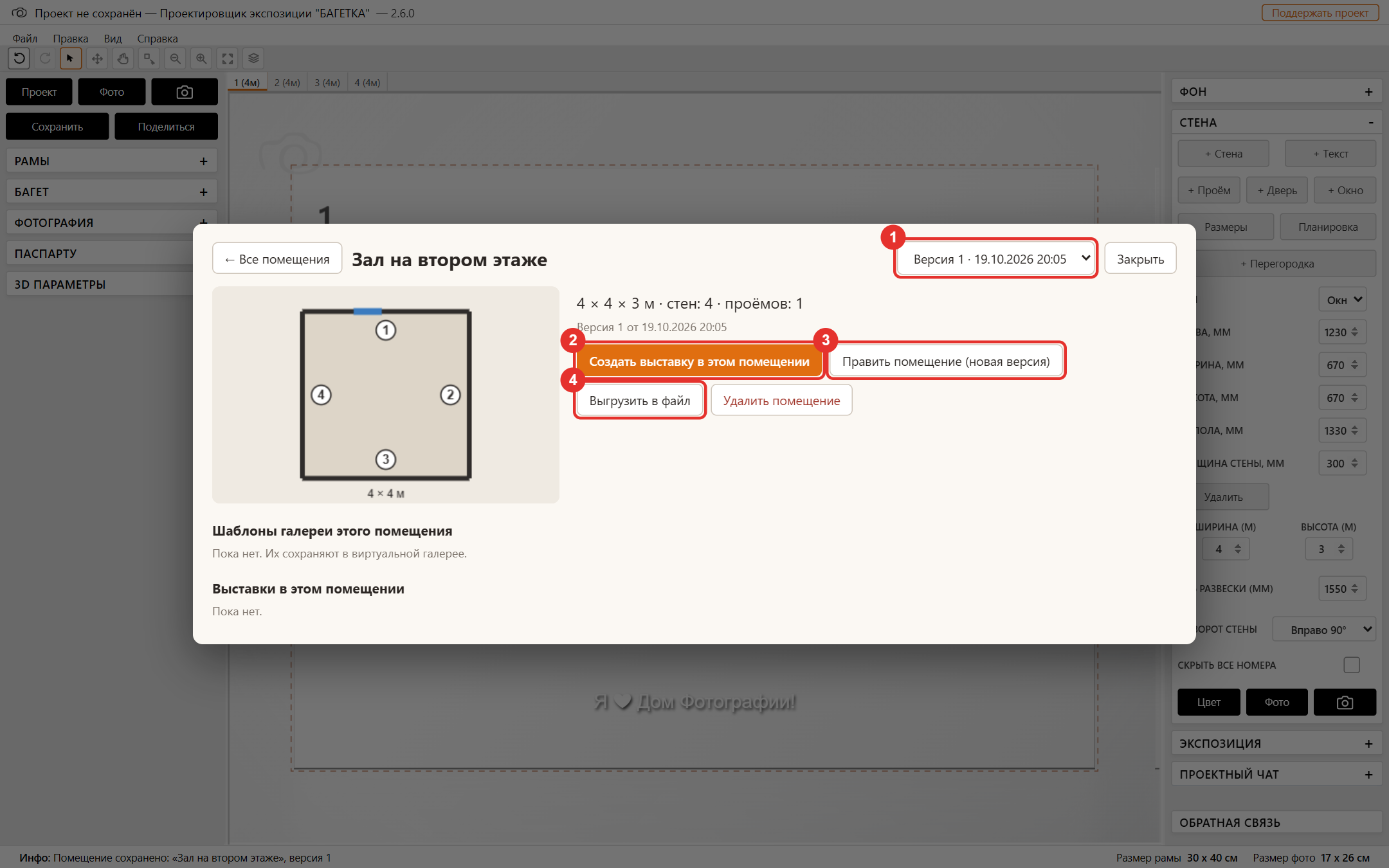
- Создать выставку в этом помещении — откроется проект с этими стенами; вешайте рамы.
- Править помещение (новая версия) — откроет стены для правки; при сохранении появится новая версия.
- Выгрузить в файл — файл помещения для переноса на другой компьютер или отправки коллеге.
- Удалить помещение — удалит его со всеми версиями, шаблонами галереи и выставками; перед этим будет вопрос.
Выставка в помещении
В выставке можно перекрашивать стены и вешать работы, а размеры стен, проёмы и текстуры менять нельзя: помещение неизменно. Когда выставка готова, нажмите «Файл» → «Сохранить как…» → «Сохранить выставку в библиотеку…». Она сохранится в этом помещении и будет видна в каталоге.
«Стены изменены». Если вы изменили стены в выставке, её нельзя сохранить в то же помещение. Сохраните исправленные стены как новую версию помещения («Сохранить помещение…») и сделайте выставку в ней.
Где всё хранится
Библиотека хранится в вашем браузере, на этом компьютере. На другом компьютере или в другом браузере её не будет. Чтобы перенести помещение, нажмите «Выгрузить в файл» и откройте файл через «Загрузить из файла…».