Разобраться, что в «Багетке» выглядит и работает иначе на телефоне или планшете, чем на компьютере — и почему.
Что не меняется
Это важно понять в первую очередь: вся логика конструктора одинакова везде. Формат и размер рамы в сантиметрах, выбор багета и паспарту, несколько рам на одной стене, спецификация для мастерской, сохранение проекта — всё считается и сохраняется одинаково, не важно, с какого устройства вы работаете. Проект, сохранённый на телефоне, открывается на компьютере без потерь, и наоборот.
Что меняется
На экране уже компьютерного монитора «Багетка» перестраивает интерфейс под маленький экран и управление пальцем. Четыре основных отличия разобраны на отдельных страницах:
| Тема | Коротко |
|---|---|
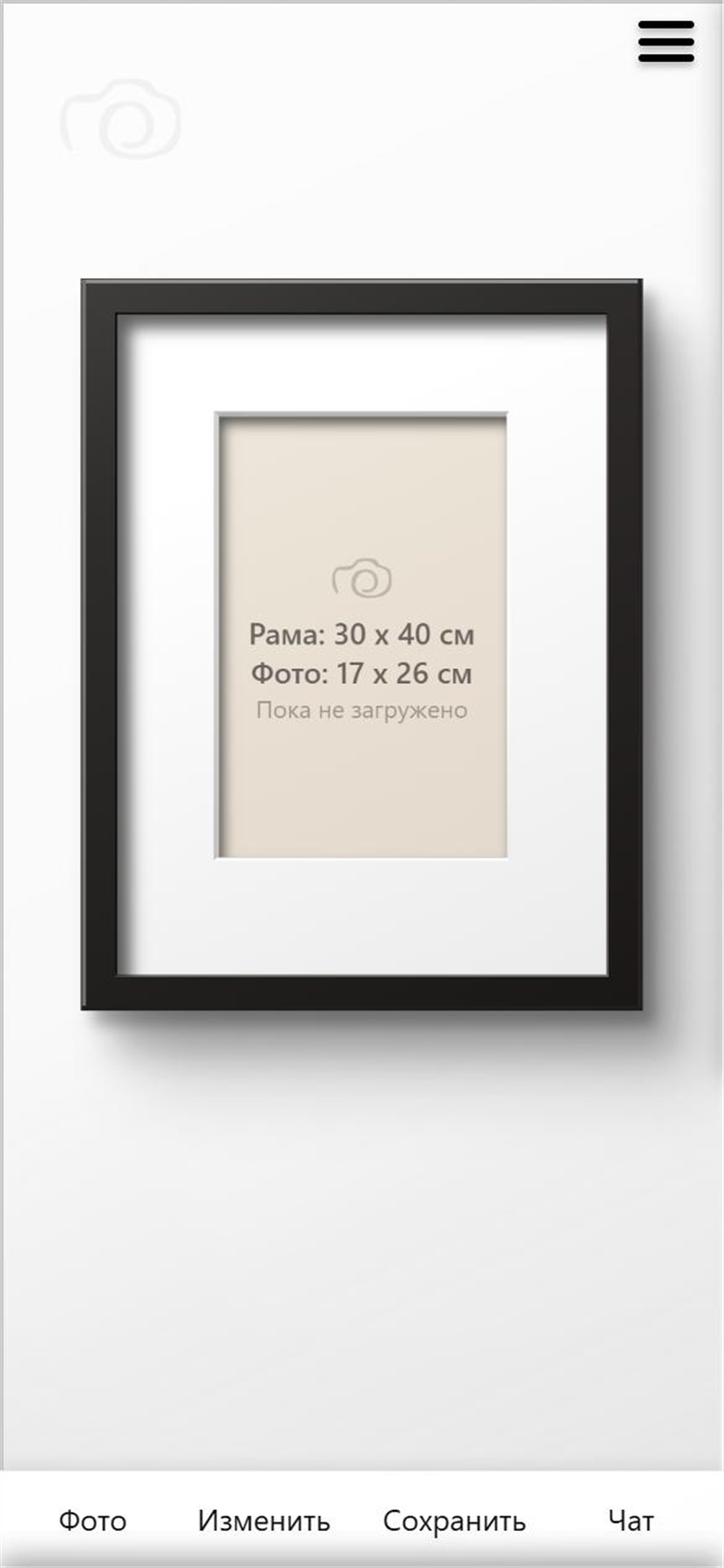
| Интерфейс на экране | Вместо боковых панелей — нижняя панель из 4 кнопок и меню по значку ☰. Настройки открываются во весь экран, а не сбоку. |
| Жесты пальцем | Перетаскивание пальцем вместо мыши, «щипок» двумя пальцами вместо колеса — жесты и правила совсем другие, чем в таблице для мыши и трекпада. |
| Портрет и альбомная ориентация | На телефоне меняется только компоновка холста. На планшете поворот экрана переключает весь интерфейс между мобильным и компьютерным. |
| Особенности iOS и Android | Выбор фото, цвета и сохранение в галерею на iPhone/iPad и на Android устроены по-разному — так работает не «Багетка», а сами эти системы. |
Смежные темы в руководстве
- Установка приложения — как поставить «Багетку» значком на экран телефона, с отдельными шагами для Android и iPhone/iPad.
- Посмотреть в комнате (AR) — функция дополненной реальности: работает только на телефоне или планшете, камерой, и тоже по-разному на iPhone и Android.
- Горячие клавиши — если к планшету подключена клавиатура, часть сочетаний клавиш продолжает работать.
Разделение на «компьютер» и «телефон» в «Багетке» идёт не по типу устройства, а по ширине экрана и ориентации: подробности и порог переключения — на странице «Портрет и альбомная ориентация».