Рассказать о себе, включить свою страницу на Discover и собрать каталог работ, из которого потом делаются выставки и презентации.
Профиль
Нажмите «Мой профиль». Вкладок три: «Профиль», «Discover» и «Аккаунт».
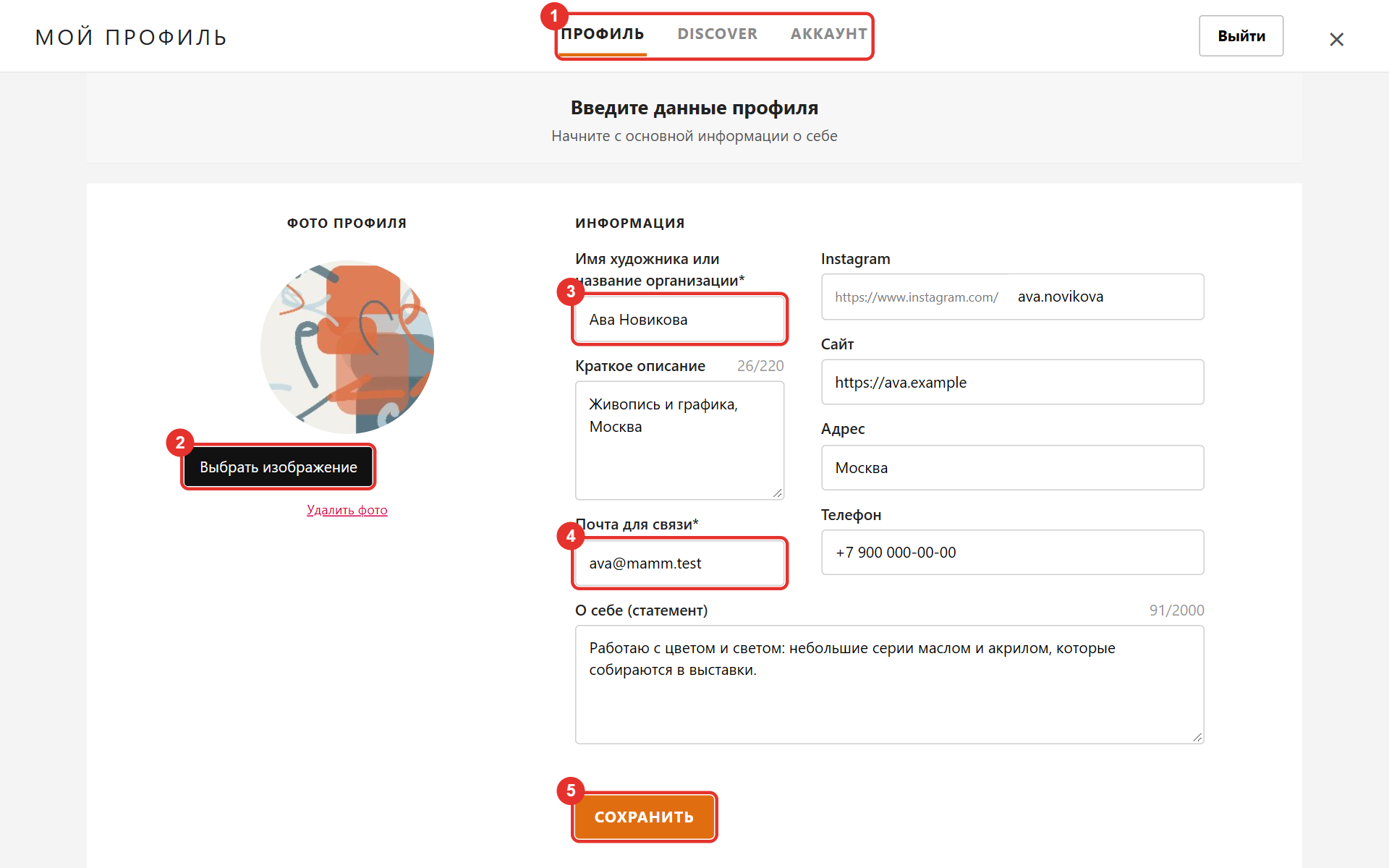
- Фото профиля — «Выбрать изображение». Убрать — «Удалить фото».
- Имя художника или название организации* и Почта для связи* — обязательные поля.
- Краткое описание (до 220 знаков), Instagram, Сайт, Адрес, Телефон и О себе (статемент) (до 2000 знаков) показываются на вашей странице Discover.
- Нажмите «Сохранить» — появится «Профиль сохранён».
Вкладка Discover: страница художника
Здесь видно, как ваша страница выглядит для посетителей, и включается её показ.
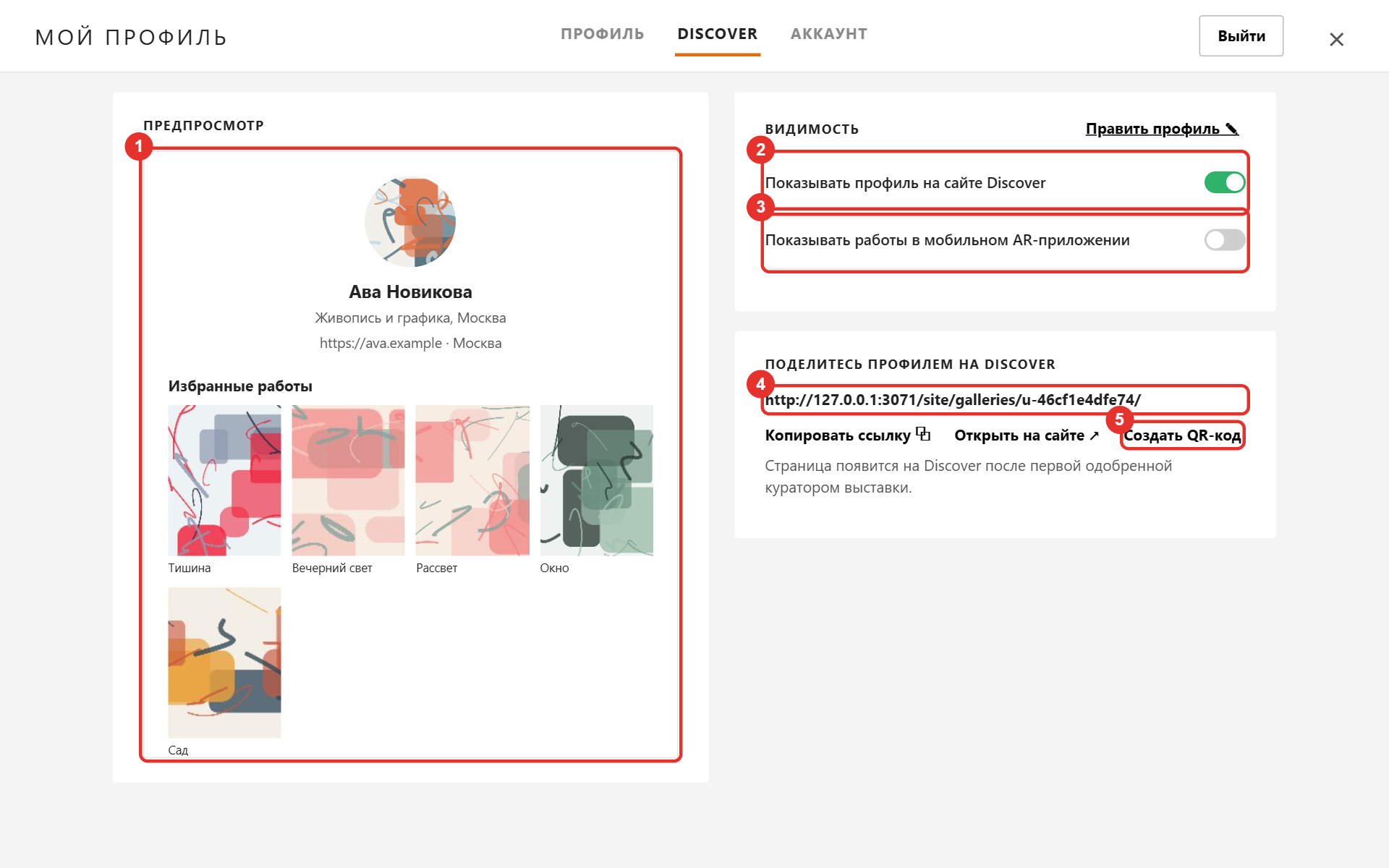
- Показывать профиль на сайте Discover — включите, и у вас появится личная страница вида discover.artsnet.store/galleries/u-…
- Показывать работы в мобильном AR-приложении — работы смогут показываться в приложении с дополненной реальностью.
- «Копировать ссылку», «Открыть на сайте» и «Создать QR-код» — чтобы поделиться страницей (QR можно напечатать на визитке).
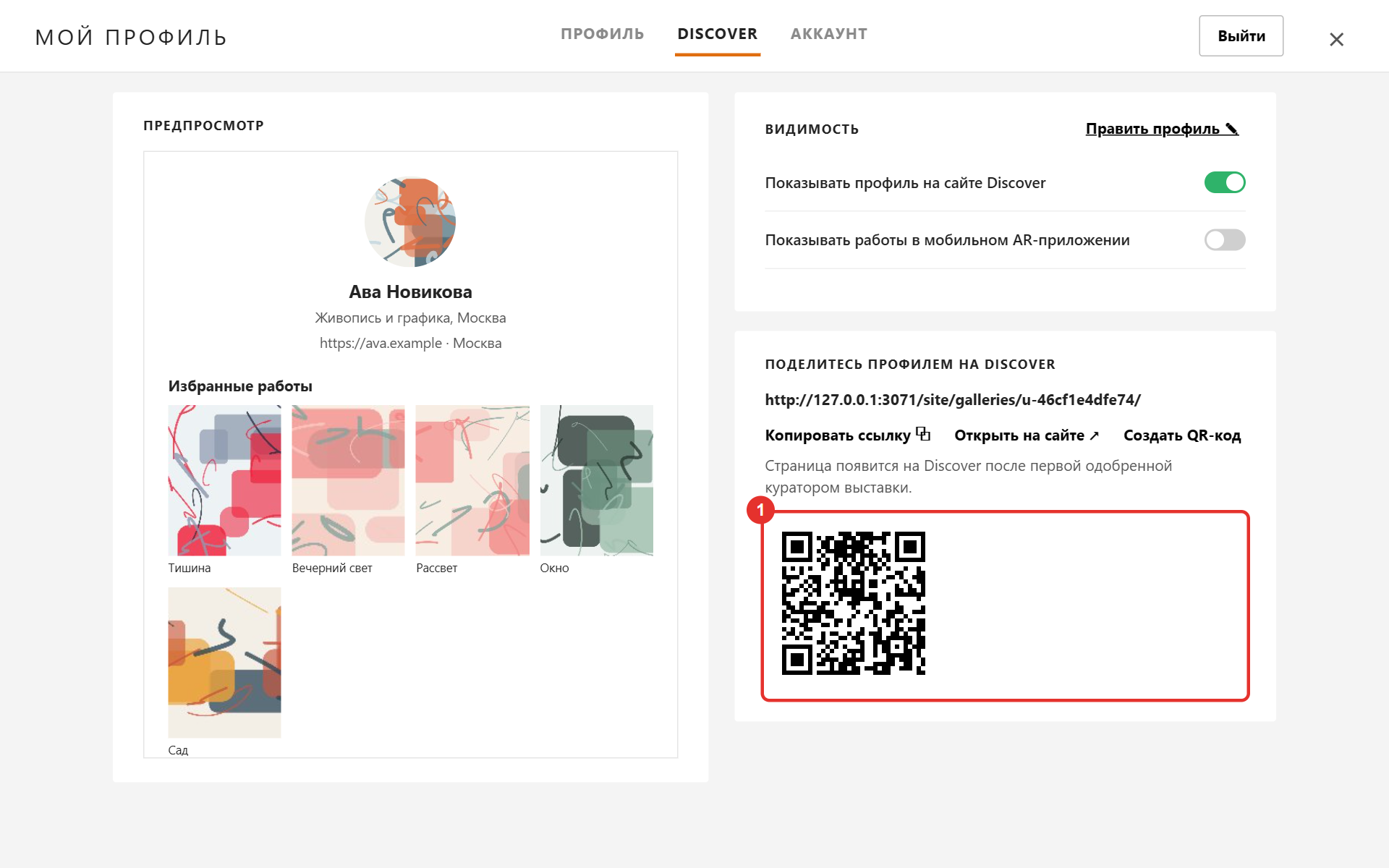
Страница появляется на Discover после первой выставки, одобренной куратором — см. «Выставки и Discover». В предпросмотре работы показываются, когда у них включена видимость «По ссылке».
Вкладка «Аккаунт»
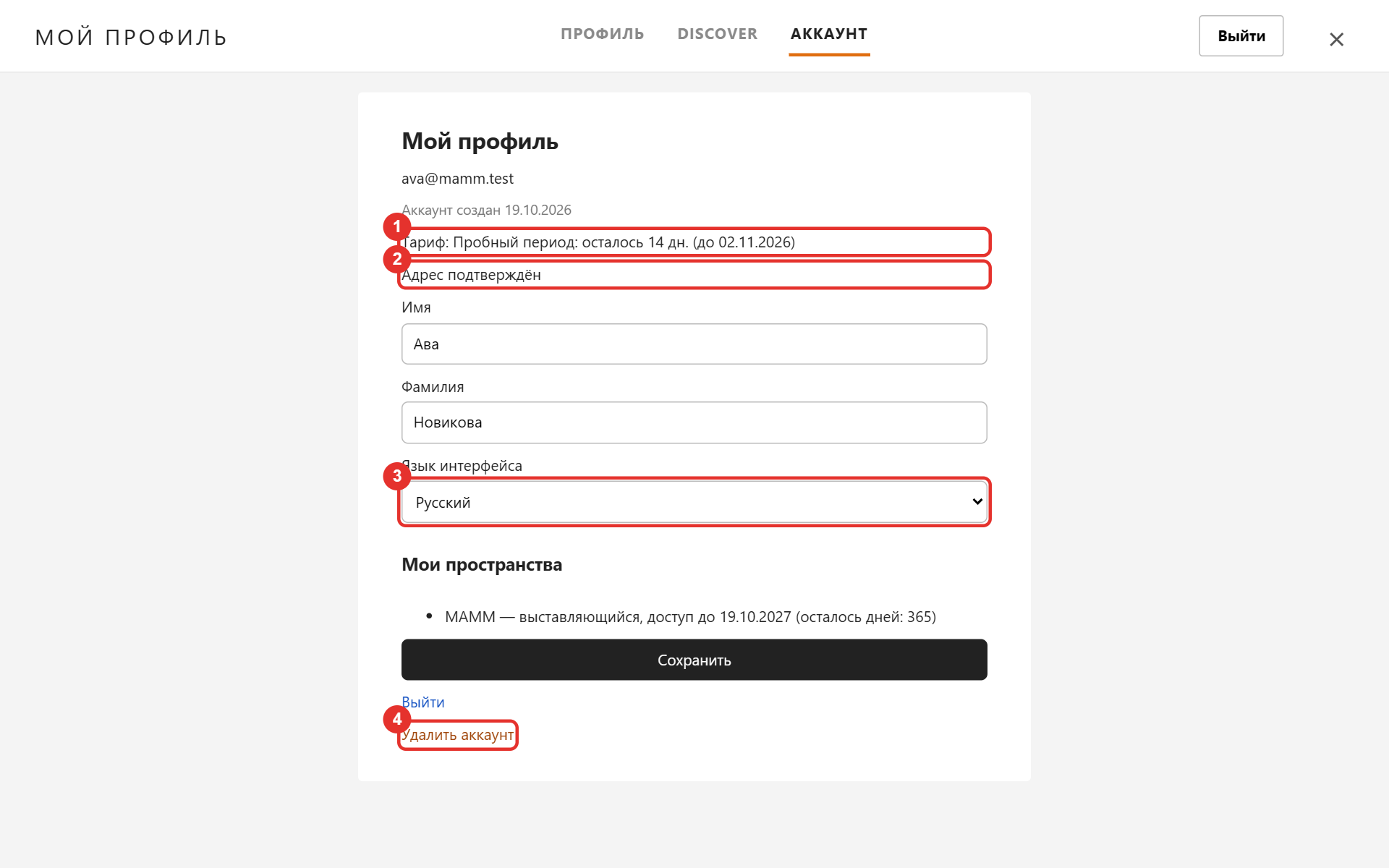
Здесь адрес почты, дата создания, тариф, подтверждение адреса (с кнопкой повторной отправки письма), имя и фамилия, язык интерфейса (русский или English), список «Мои пространства» и кнопки «Сохранить», «Выйти», «Удалить аккаунт».
Мои работы
Кнопка «Мои работы» открывает каталог. Работы можно искать, фильтровать, сортировать и менять сразу пачкой.
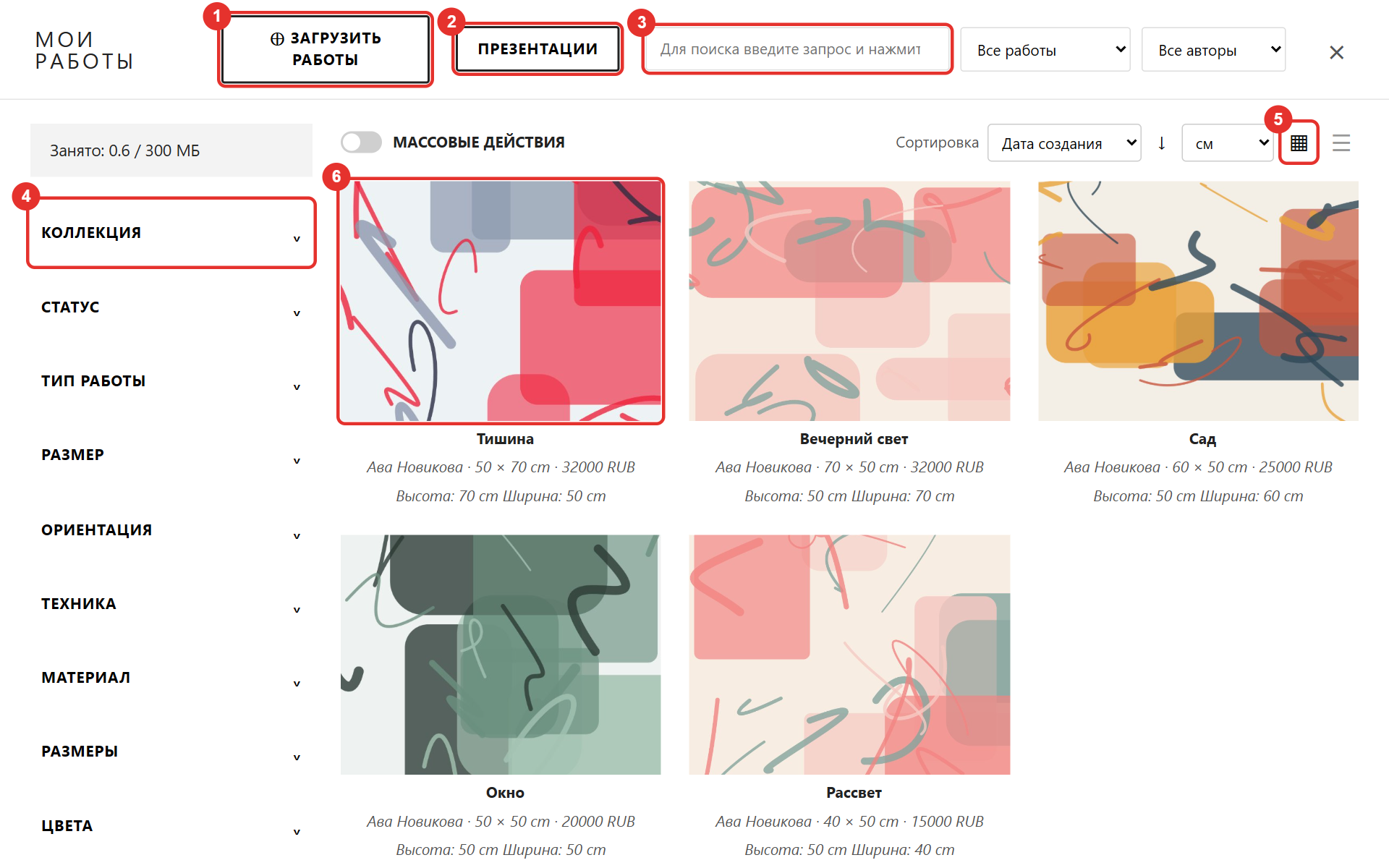
- Поиск — введите запрос и нажмите Enter.
- Фильтры слева — «Коллекция», «Статус» (в наличии или продана), «Тип работы», «Размер», «Ориентация», «Техника», «Материал», «Размеры», «Цвета». «Сбросить фильтры» убирает всё.
- Сортировка — по дате создания, дате изменения, названию или году; рядом стрелка направления и переключатель «см / дюймы».
- Массовые действия — отметьте переключатель, выберите работы и нажмите «Сделать доступными по ссылке», «Сделать приватными» или «Удалить выбранные».
- Внизу или справа показано, сколько места занимают картинки: «Занято: … / … МБ» (по умолчанию лимит 300 МБ).
Как добавить работу
Нажмите «Загрузить работы». Откроется форма с двумя вкладками: «Основная информация» и «Дополнительно».
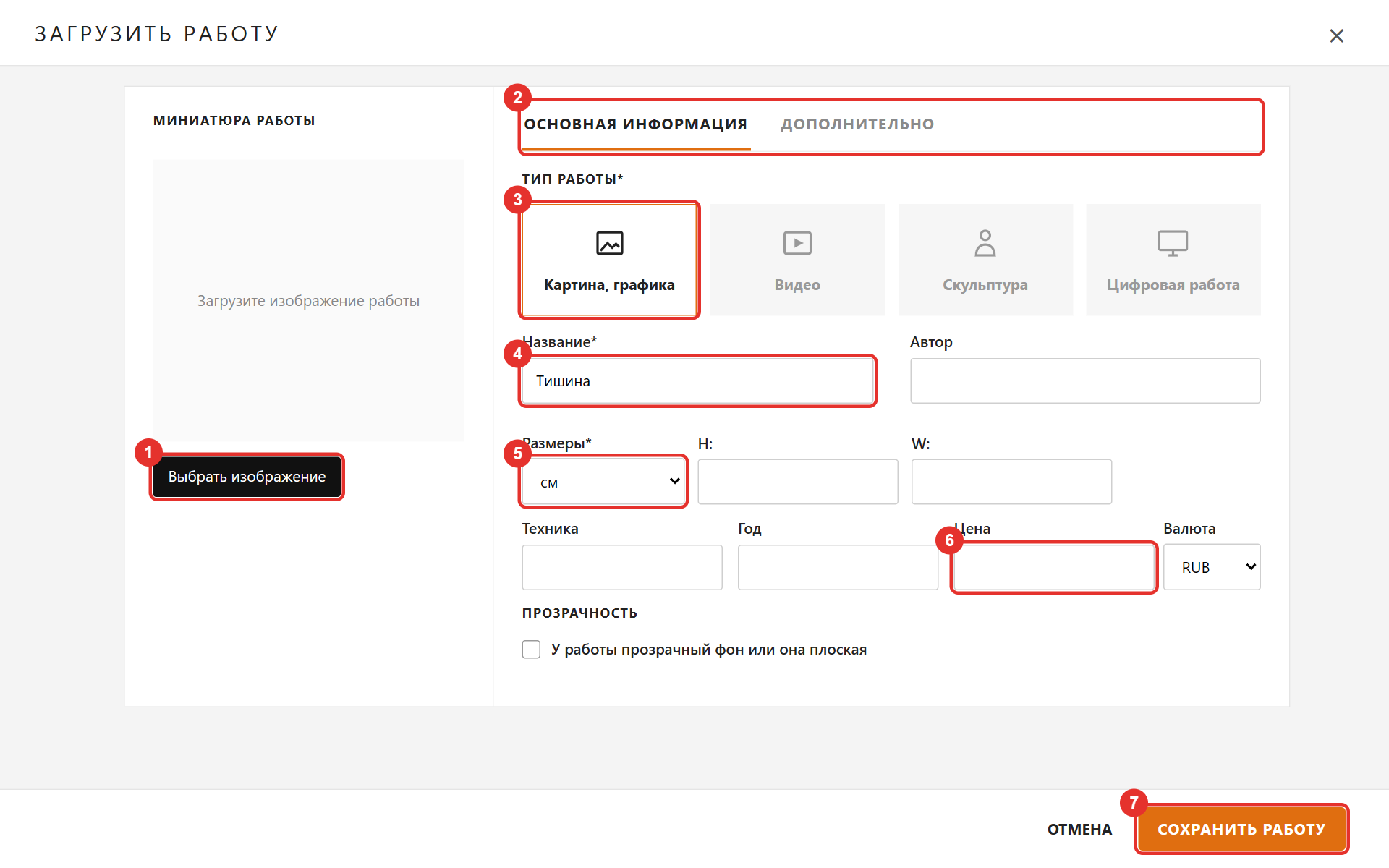
- Миниатюра работы — «Выбрать изображение». Подходят JPEG, PNG, WebP и GIF до 40 МБ. Браузер сам готовит три уменьшенных JPEG (по длинной стороне 200, 800 и 1600 пикселей), оригинал на сервер не отправляется.
- Тип работы* — «Картина, графика», «Видео», «Скульптура» или «Цифровая работа».
- Название*, Автор, Техника, Год.
- Размеры* — высота и ширина (для картины обязательны), единицы «см» или «дюймы»; у скульптуры можно указать глубину.
- Цена и Валюта (RUB, USD или EUR).
- Прозрачность — отметьте «У работы прозрачный фон или она плоская» для вырезанных работ без фона: в виртуальной выставке они стоят без рамы.
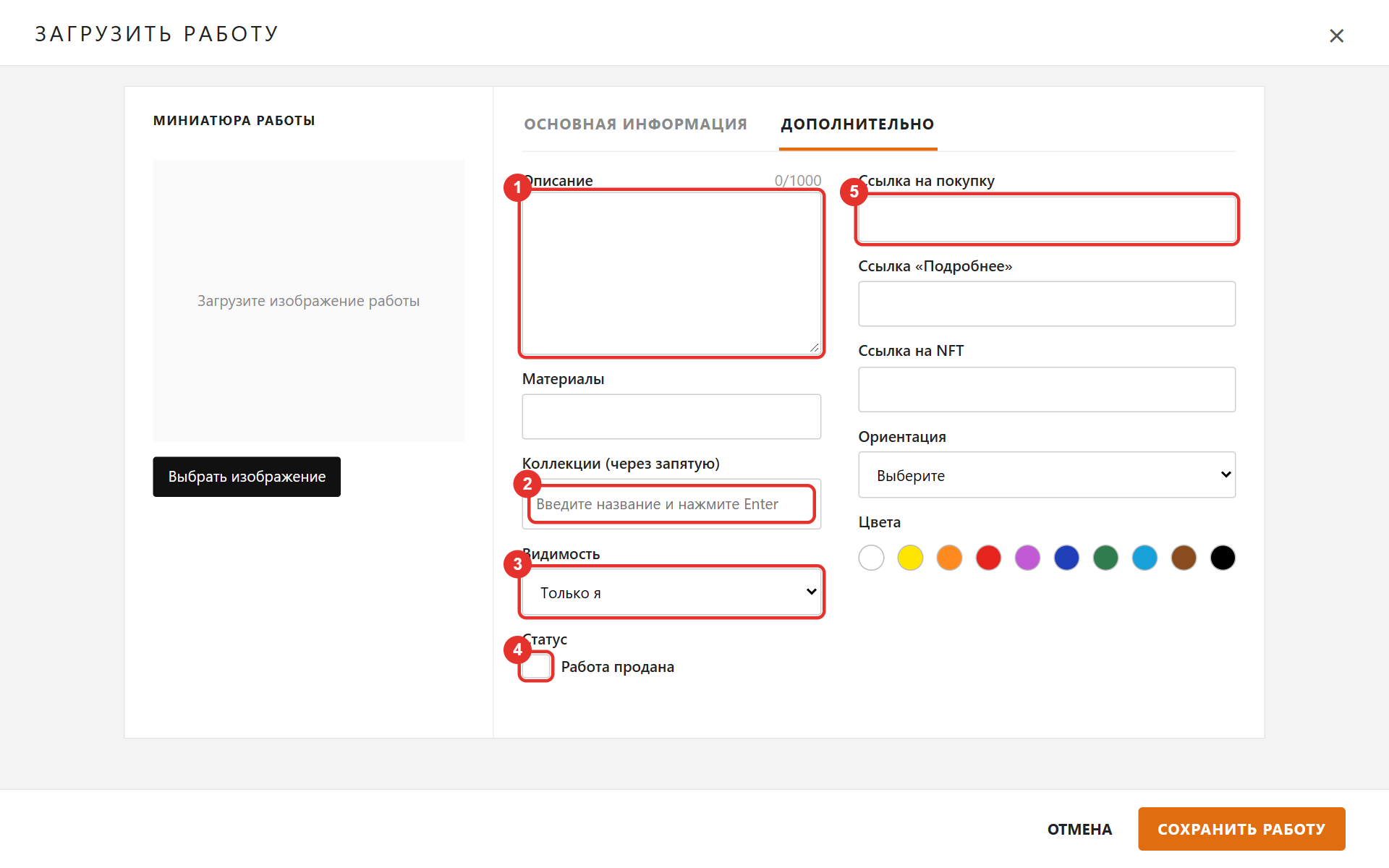
- Описание (до 1000 знаков) и Материалы.
- Коллекции — введите название и нажмите Enter. Коллекции работают как темы для фильтра и для группировки в презентациях.
- Видимость — «Только я» или «По ссылке».
- Работа продана — такая работа получает отметку «Продана» и пропадает из каталога наличия.
- Ссылка на покупку, Ссылка «Подробнее», Ссылка на NFT — необязательные адреса (только http и https). Ссылка на покупку появится на странице работы в Discover рядом с формой «Купить».
- Ориентация и Цвета (до пяти) помогают фильтру.
«Укажите ширину и высоту». У картины размеры обязательны: без них работа не сохранится. Для видео, скульптуры и цифровой работы размеры можно оставить пустыми.
Результат: работа сохранена и появилась в каталоге. Теперь её можно включить в выставку (следующая страница) или в PDF (Презентации).